Die meiste Zeit im Gespräch mit einer KI geht dafür drauf, ein Problem in Worte zu fassen, das man längst vor Augen hat. „Der Knopf rutscht raus, aber nur auf dem Handy, und irgendwie ist der Abstand darunter auch komisch“ – drei Sätze, die ein Bild in einer Sekunde erledigt. Moderne KI-Werkzeuge können Bilder lesen. Wer das nutzt, arbeitet spürbar schneller und bekommt deutlich präzisere Antworten.
Dieser Beitrag zeigt, wie Sie mit Screenshots arbeiten: welche Bilder wirklich helfen, welche sechs Einsatzfälle sich im Alltag bewährt haben, welche Sätze Sie dazuschreiben sollten – und was vor dem Hochladen unbedingt aus dem Bild verschwinden muss.
Warum Zeigen besser funktioniert als Beschreiben
Eine Beschreibung ist immer schon eine Deutung. Sie entscheiden beim Formulieren, was wichtig ist – und lassen genau das weg, was die Ursache war. Ein Screenshot überträgt dagegen den ganzen Zustand: Abstände, Farben, Schriftgrößen, die Fehlermeldung daneben, den Browser, die Bildschirmbreite.
Dazu kommt ein zweiter Effekt: Sie sparen sich Fachbegriffe. Statt „das Flex-Element bricht wegen fehlendem min-width um“ genügt ein Rahmen um die Stelle und der Satz „hier stimmt etwas nicht“. Die Einordnung übernimmt die KI.
Der Screenshot-Kreislauf
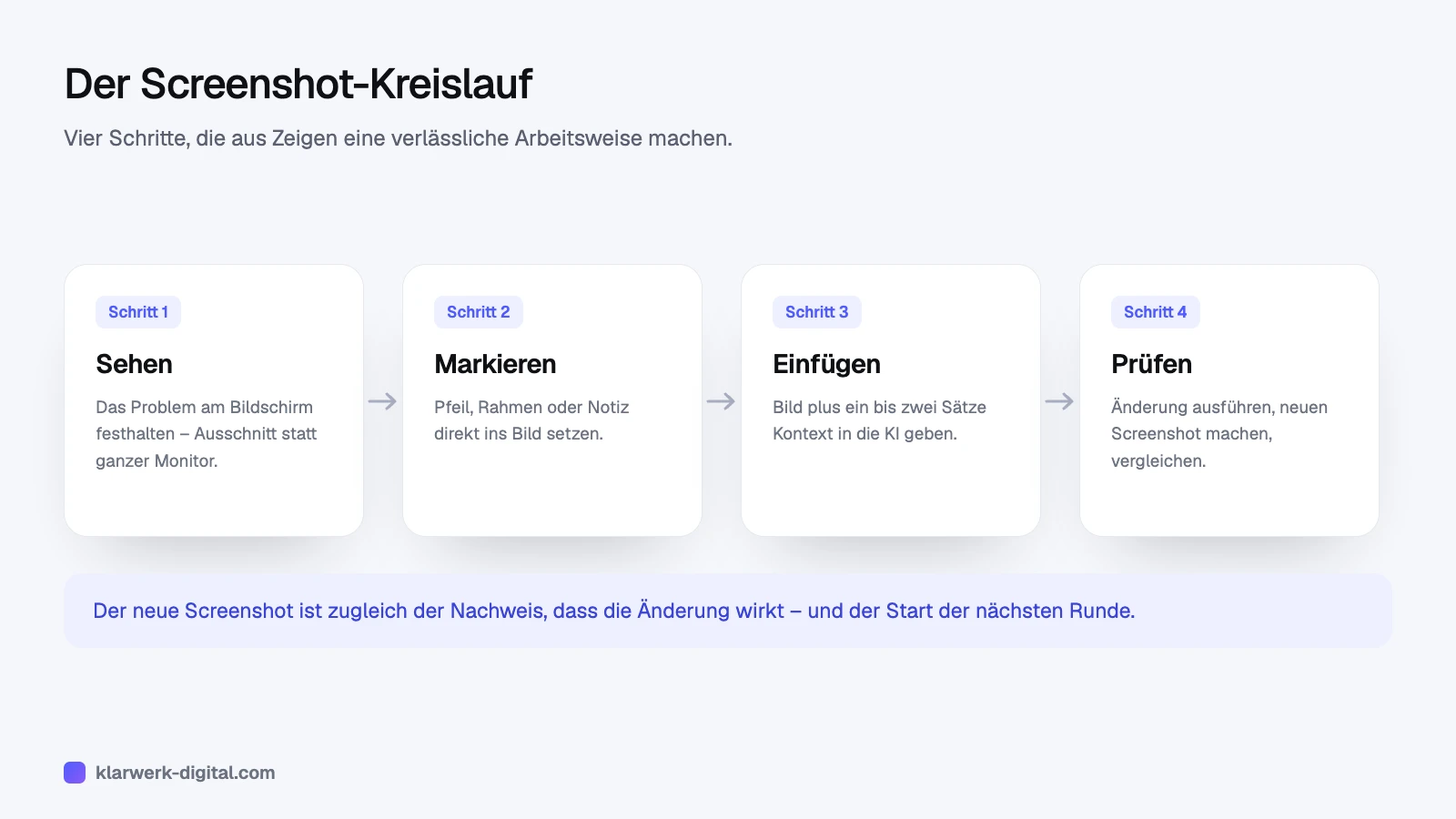
Wichtig ist der vierte Schritt. Nach jeder Änderung machen Sie einen neuen Screenshot und vergleichen ihn mit dem alten. Damit haben Sie sofort den Nachweis, ob die Korrektur gewirkt hat – und gleichzeitig die Vorlage für die nächste Runde.
So sieht ein brauchbarer Screenshot aus
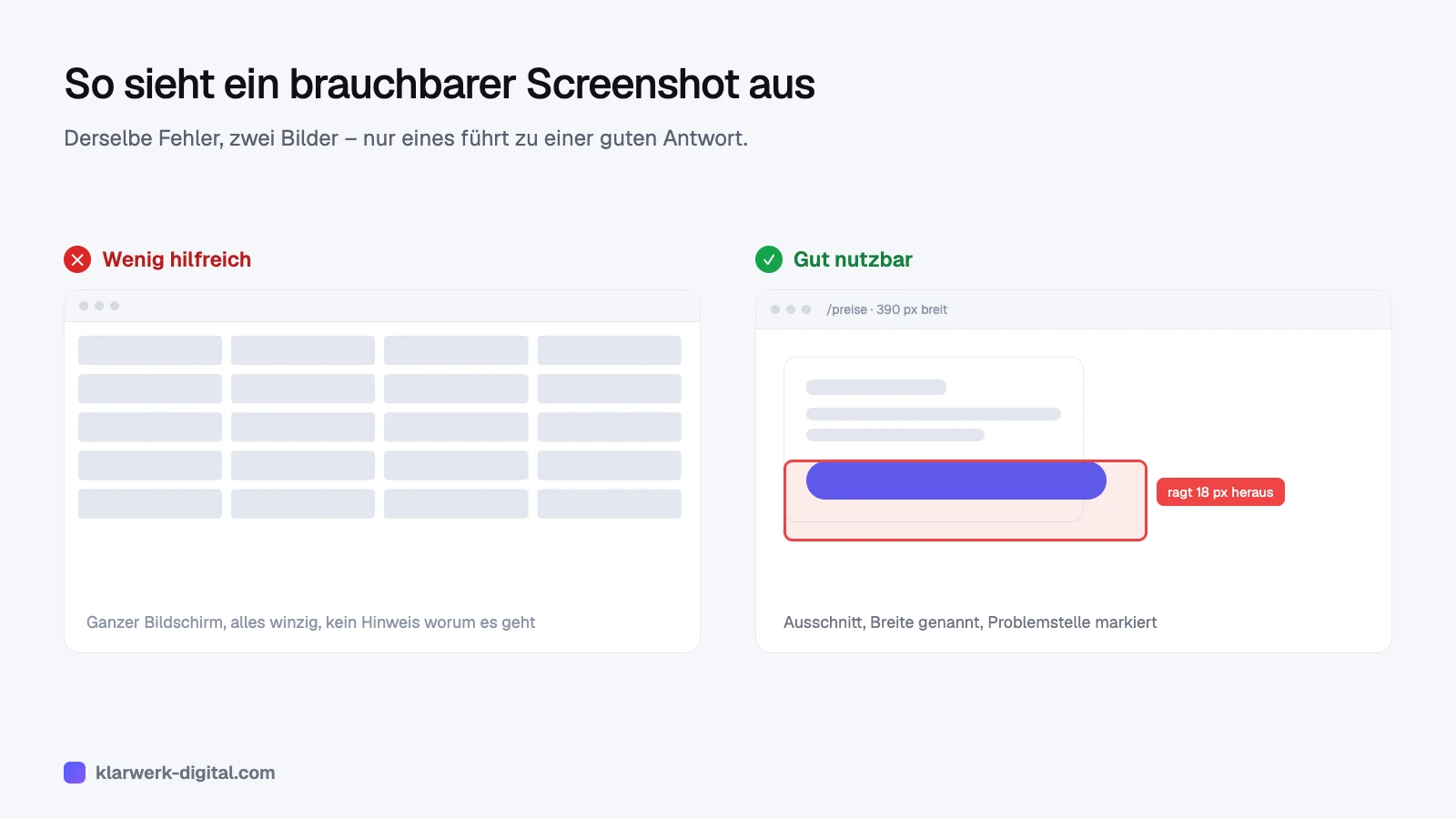
Fünf Punkte machen den Unterschied:
- Ausschnitt statt ganzer Bildschirm. Je weniger Beiwerk, desto klarer die Antwort. Auf dem Mac mit
Cmd + Shift + 4, unter Windows mitWindows + Shift + S. - Problemstelle markieren. Ein roter Rahmen oder Pfeil ersetzt einen ganzen Absatz Erklärung. Die Bordmittel beider Systeme reichen dafür aus.
- Zustand mitliefern. Bildschirmbreite, Browser, Gerät, die aufgerufene Adresse – das steht im Bild oder in einem kurzen Satz daneben.
- Vorher und nachher zeigen. Zwei Bilder nebeneinander sind oft die schnellste Beschreibung eines Wunsches: „von links nach rechts“.
- Lesbar bleiben. Lieber in den Bereich hineinzoomen, als die ganze Seite auf Briefmarkengröße zu schrumpfen.
Sechs Einsatzfälle aus der Praxis
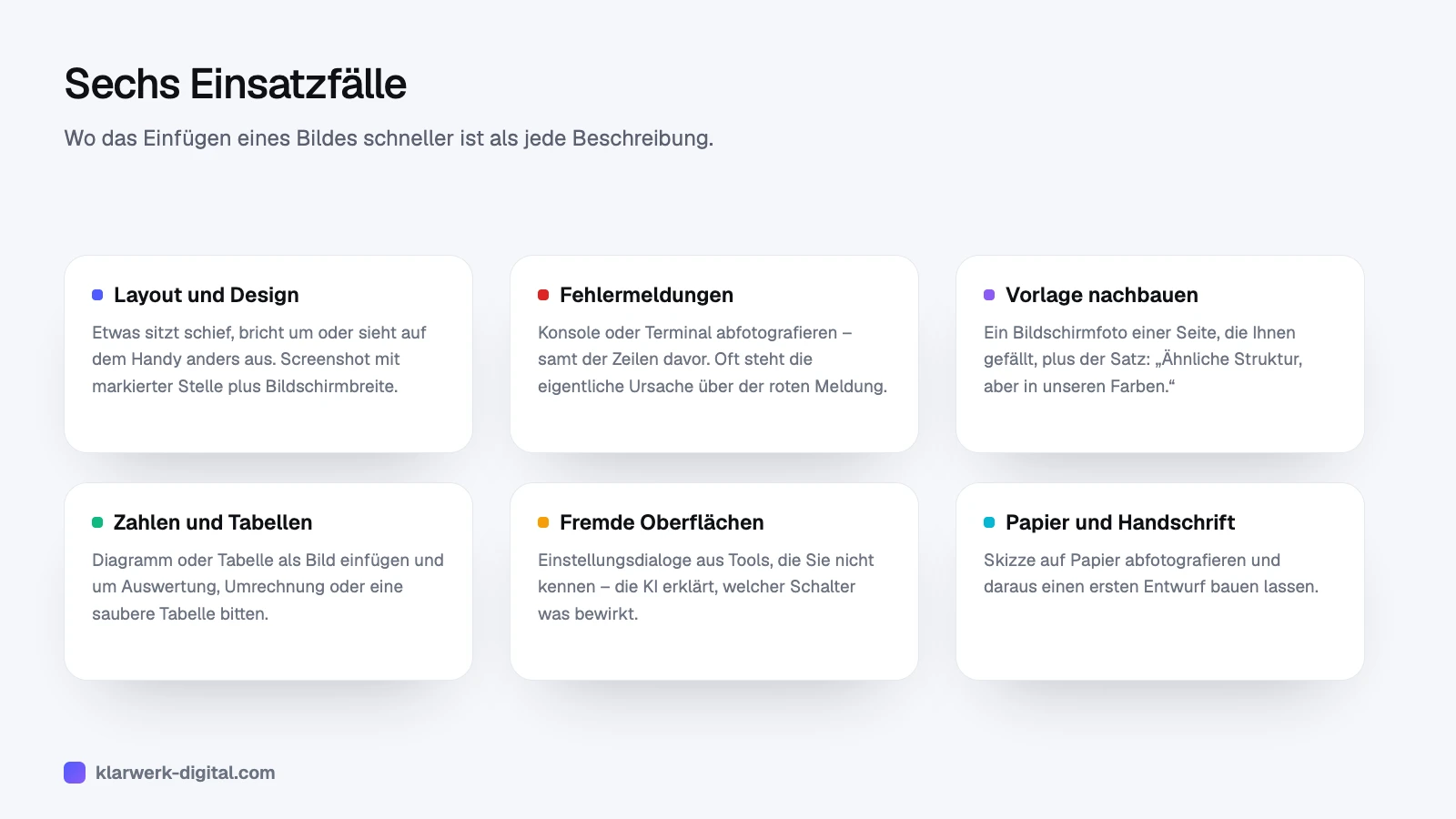
Drei davon lohnen einen genaueren Blick.
Layoutfehler zeigen statt erklären
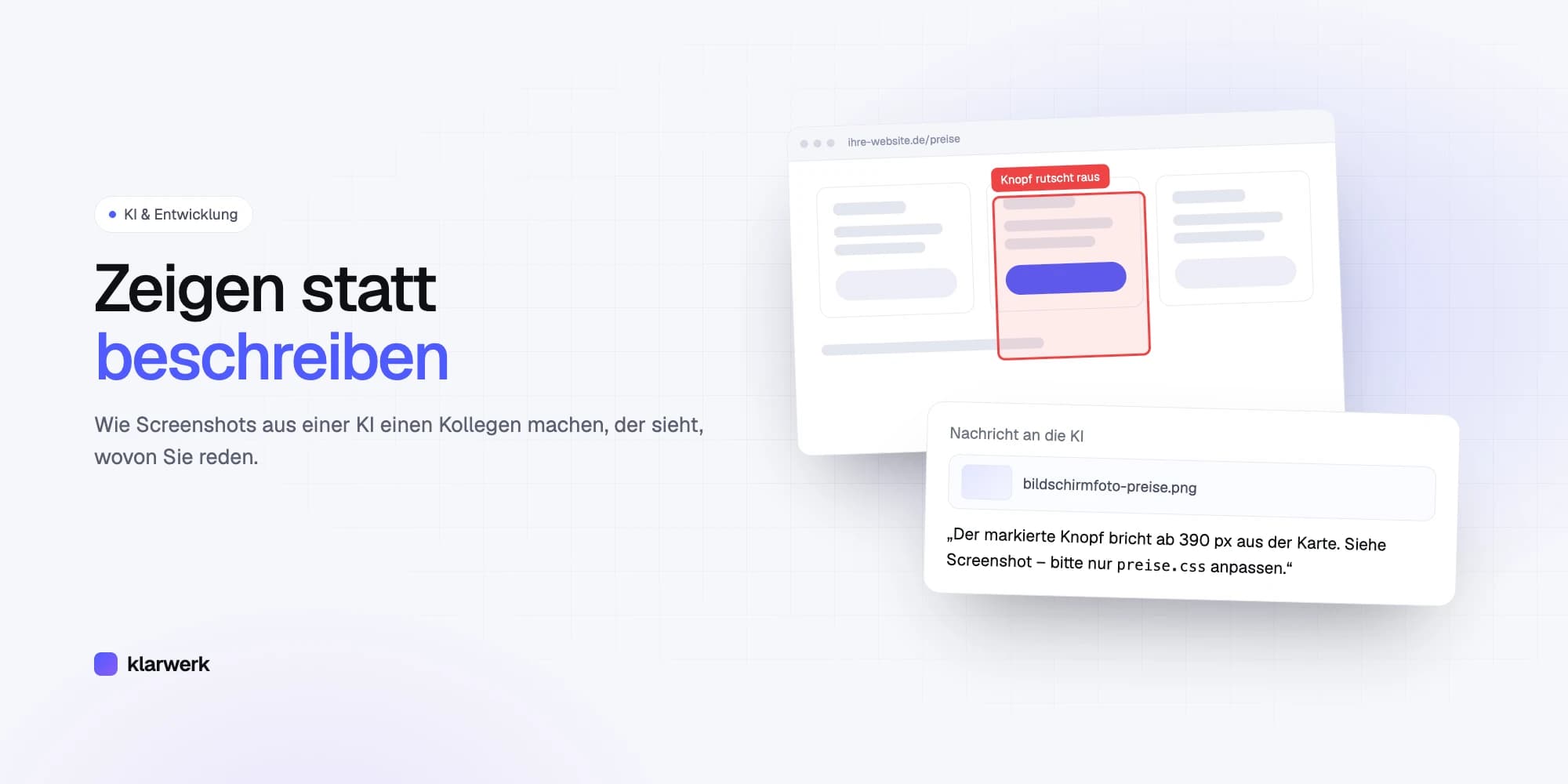
Der Klassiker: Auf dem Rechner sieht alles gut aus, auf dem Handy nicht. Statt zu beschreiben, was verrutscht, machen Sie das Fenster schmal, fotografieren den Ausschnitt und schreiben dazu:
Screenshot: unsere Preisseite bei 390 px Breite.
Der markierte Knopf ragt aus der Karte heraus.
Auf dem Desktop stimmt es.
Bitte nur preise.css anpassen und erst erklären,
woran es liegt – dann den Code zeigen.
Drei Angaben – Breite, markierte Stelle, erlaubte Datei – genügen meistens für eine brauchbare Antwort.
Fehlermeldungen samt Umfeld
Bei Fehlern ist der Screenshot vor allem deshalb nützlich, weil er mehr zeigt, als man beim Abtippen mitnimmt: die Zeilen über der Meldung, den Dateinamen, die Zeilennummer, den Reiter, in dem Sie gerade sind. Fotografieren Sie die Konsole des Browsers oder das Terminal am besten mit ein paar Zeilen Vorlauf. Die eigentliche Ursache steht erfahrungsgemäß über der roten Meldung, nicht darin.
Lässt sich der Text markieren, gilt aber weiterhin: Text schlägt Bild. Eine kopierte Fehlermeldung kann die KI wörtlich verarbeiten, ein Bild muss sie erst entziffern.
Vorlagen und Ideen übertragen
Wenn Ihnen der Aufbau einer Seite gefällt, ist ein Screenshot die schnellste Art, das zu vermitteln. Nur sollte die Bitte auf die Struktur zielen, nicht auf die Gestaltung:
Ich möchte eine ähnliche Anordnung wie im Bild:
Überschrift links, Formular rechts, darunter drei Vorteile.
Aber in unseren Farben (#4f5bff auf Weiß) und mit unseren Texten.
Bitte keine Elemente aus dem Bild übernehmen.
Das ist auch rechtlich der saubere Weg: Layout-Ideen sind frei, konkrete Gestaltung, Texte und Bilder sind es nicht.
Was Sie dazuschreiben sollten
Ein Bild ohne Kontext führt zu Ratespielen. Drei Angaben reichen fast immer:
- Was Sie sehen: „Der Abstand unter der Überschrift ist doppelt so groß wie geplant.“
- Was Sie erwarten: „Er soll so groß sein wie in der Karte daneben.“
- Was geändert werden darf: „Nur die CSS-Datei, keine neuen Bibliotheken.“
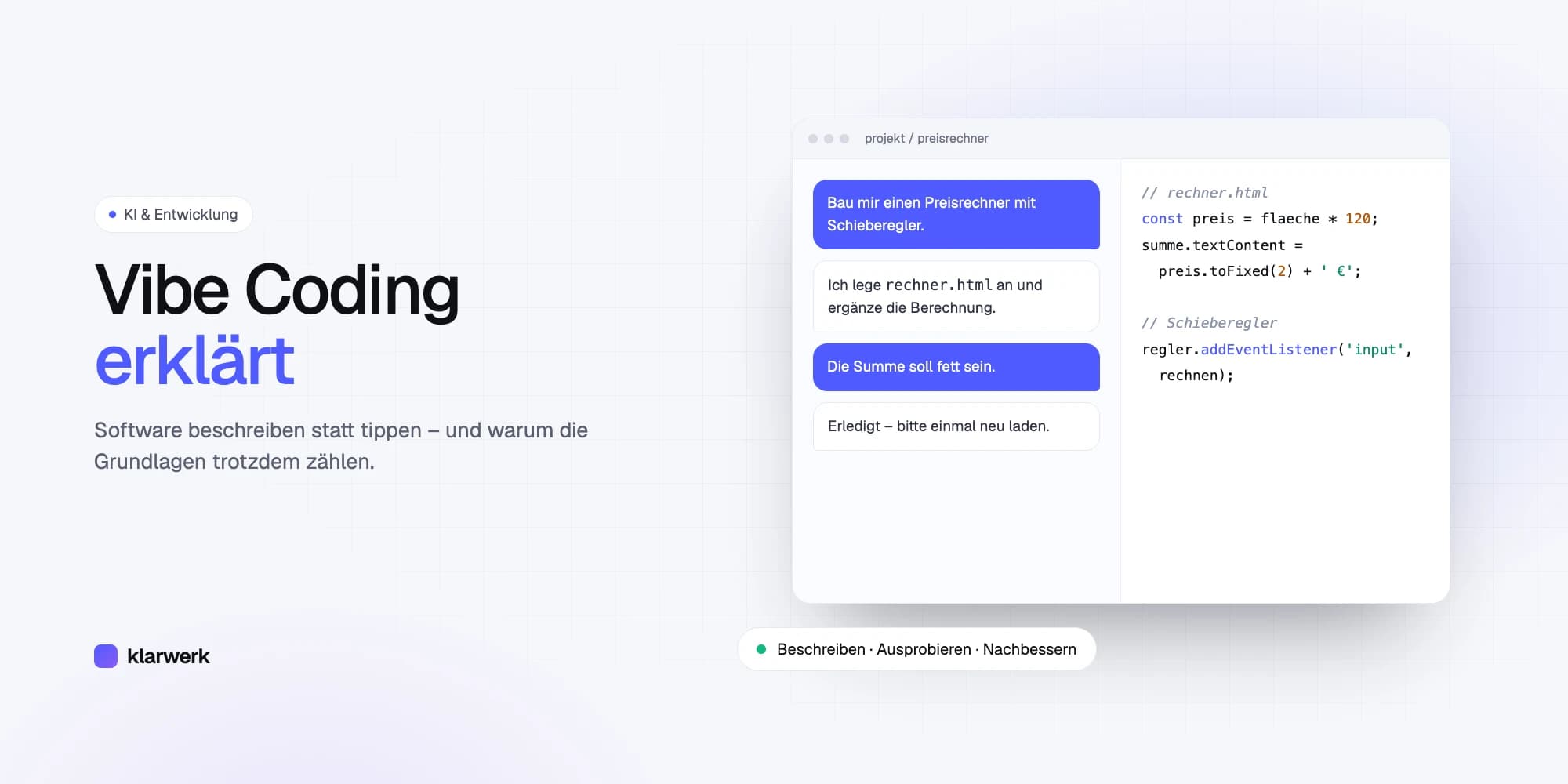
Wer mit KI-Werkzeugen entwickelt, kennt das Prinzip aus dem Vibe Coding: Kontext und Grenzen entscheiden über die Qualität der Antwort – mit Bild genauso wie ohne.
Grenzen und Datenschutz
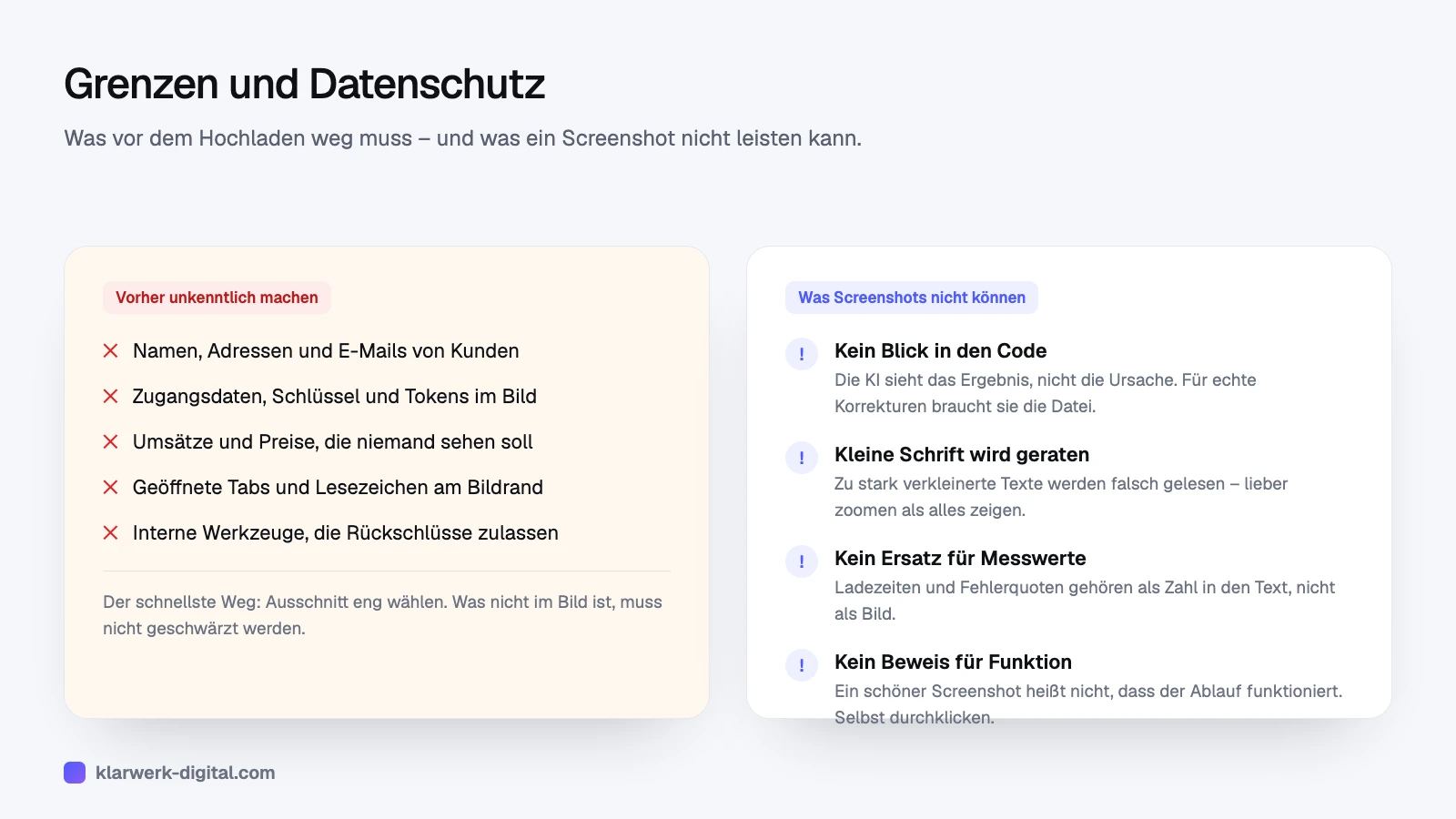
Ein Screenshot nimmt mit, was zufällig im Bild ist: Kundennamen im Postfach daneben, Umsätze im Hintergrund, offene Tabs, manchmal sogar Zugangsdaten. Das landet ungefiltert beim Anbieter des KI-Werkzeugs.
Drei Regeln, die im Alltag genügen:
- Eng ausschneiden. Was nicht im Bild ist, muss nicht geschwärzt werden.
- Testdaten verwenden. „Max Mustermann“ statt echter Kundendaten – bei Layoutfragen ist der Inhalt ohnehin egal.
- Freigegebene Werkzeuge nutzen. Für alles, was aus dem Unternehmen stammt, sollte klar sein, welches Werkzeug erlaubt ist. Wer KI beruflich einsetzt, ist nach dem EU AI Act Betreiber und muss unter anderem für KI-Kompetenz im Team sorgen.
Und eine Erwartung sollten Sie dämpfen: Die KI sieht auf dem Bild das Ergebnis, nicht die Ursache. Für eine echte Korrektur braucht sie zusätzlich die betroffene Datei. Der Screenshot zeigt was falsch ist, der Code erklärt warum.
Häufige Fragen
Welche KI-Werkzeuge können Bilder lesen?
Die gängigen Assistenten von ChatGPT über Claude bis Gemini verarbeiten Bilder in ihren aktuellen Versionen. Prüfen Sie im Zweifel, ob Ihr Tarif das einschließt und ob Ihre Eingaben zum Training verwendet werden – das lässt sich bei Geschäftskonten meist abschalten.
Screenshot oder Text kopieren?
Immer, wenn sich Text markieren lässt: kopieren. Für alles Visuelle – Layout, Abstände, Farben, Diagramme – ist das Bild überlegen. Die Kombination aus beidem ist am stärksten.
Wie viele Bilder auf einmal?
Zwei bis drei, mehr selten. Bei vielen Bildern verliert die Antwort den Bezug. Besser nacheinander arbeiten und jeweils sagen, worauf sich das neue Bild bezieht.
Kann ich Screenshots fremder Websites hochladen?
Zur Analyse und als Inspiration für den Aufbau: in der Regel ja. Nicht in Ordnung ist es, Gestaltung, Texte oder Bilder daraus zu übernehmen. Formulieren Sie Ihre Bitte deshalb immer auf die Struktur bezogen.
Hilft das auch außerhalb der Entwicklung?
Ja, sogar besonders. Ein abfotografierter Einstellungsdialog, eine Excel-Tabelle als Bild oder eine handschriftliche Skizze führen oft schneller zum Ziel als eine lange Erklärung.
Fazit
Screenshots verwandeln ein Gespräch mit der KI in etwas, das einem Blick über die Schulter sehr nahe kommt. Der Aufwand ist minimal: Ausschnitt wählen, markieren, zwei Sätze Kontext. Der Gewinn ist groß – vor allem bei allem, was man sieht, aber schlecht beschreiben kann.
Wenn Sie wissen möchten, welche Abläufe in Ihrem Betrieb sich mit KI wirklich lohnen, hilft unser KI-Potenzial-Rechner. Und wenn aus ersten Versuchen ein verlässlicher Arbeitsablauf werden soll, unterstützen wir Sie bei der KI-Integration.