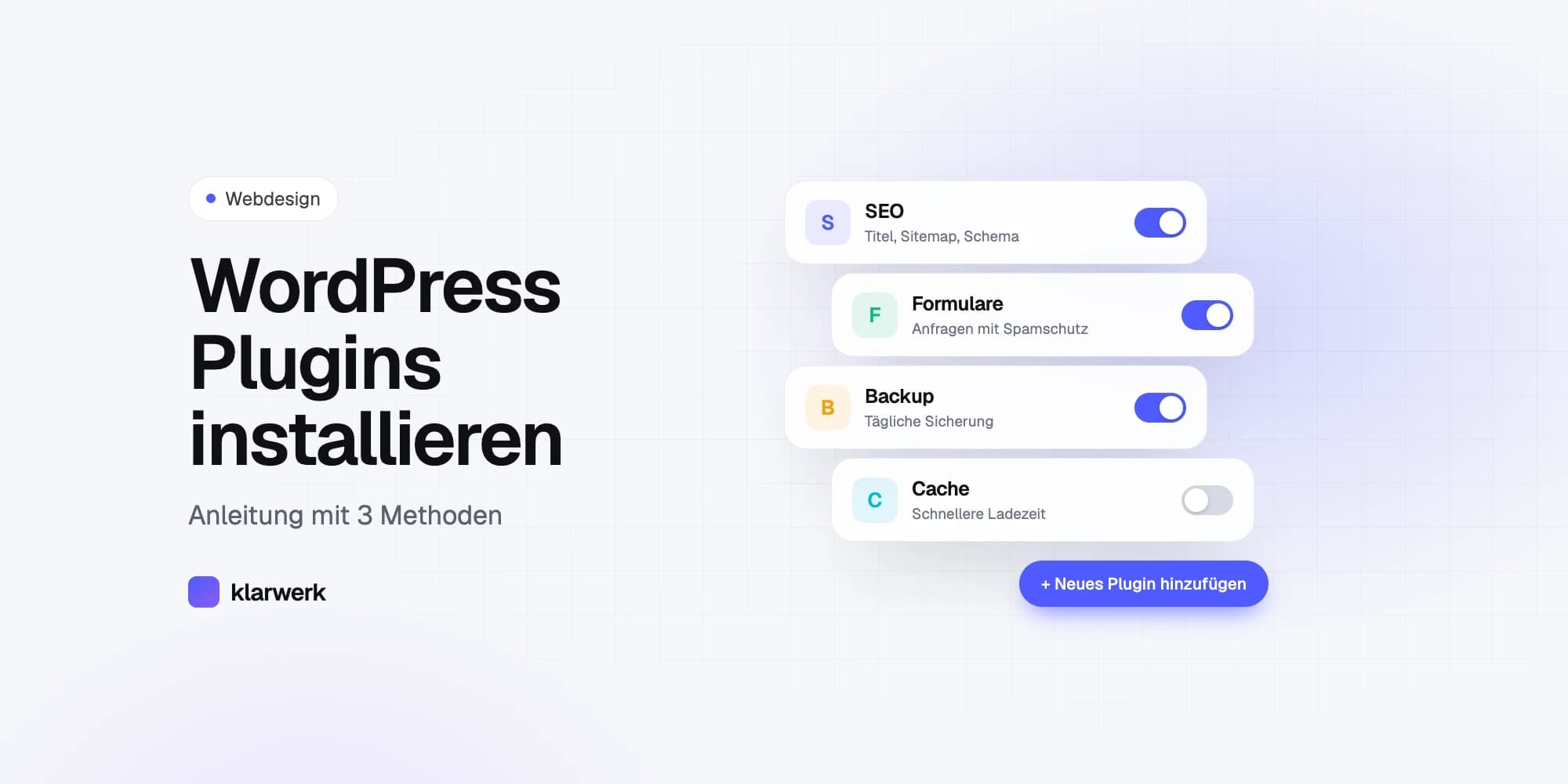
Mit Plugins wird aus einer einfachen WordPress-Seite ein Shop, ein Buchungssystem oder ein Lernportal. Diese Anleitung zeigt, wie Sie WordPress Plugins installieren und aktivieren – über das Dashboard, per ZIP-Upload und per FTP – und worauf Sie vorher achten sollten, damit die Website schnell und sicher bleibt.
Was ist ein WordPress-Plugin?
Ein Plugin ist eine Erweiterung, die WordPress um Funktionen ergänzt: Kontaktformulare, SEO-Einstellungen, Backups, Mehrsprachigkeit oder einen kompletten Onlineshop mit WooCommerce. Plugins werden unabhängig vom Design (Theme) installiert – wechseln Sie das Theme, bleiben die Funktionen erhalten.
Vor der Installation: der 60-Sekunden-Check
Jedes Plugin ist fremder Code auf Ihrem Server. Prüfen Sie deshalb auf der Plugin-Seite:
| Kriterium | Gutes Zeichen |
|---|---|
| Letzte Aktualisierung | innerhalb der letzten Monate |
| Aktive Installationen | mehrere Tausend oder mehr |
| Getestet bis | Ihre aktuelle WordPress-Version |
| Bewertungen und Support-Forum | Fragen werden beantwortet |
| Anbieter | nachvollziehbare Firma oder Entwickler |
Legen Sie außerdem vor jeder Installation ein Backup an. Wenn etwas schiefgeht, sind Sie in Minuten zurück auf dem alten Stand.
Methode 1: Plugin über das Dashboard installieren
Das ist der schnellste Weg für alle kostenlosen Plugins aus dem offiziellen Verzeichnis.
- Melden Sie sich im WordPress-Adminbereich an (
ihre-domain.de/wp-admin). - Klicken Sie links auf Plugins › Neues Plugin hinzufügen (in älteren Versionen „Installieren“).
- Suchen Sie oben rechts nach dem Namen oder der gewünschten Funktion.
- Klicken Sie beim passenden Plugin auf Jetzt installieren.
- Nach wenigen Sekunden wird daraus der Button Aktivieren – erst dann ist das Plugin wirksam.
Methode 2: Plugin als ZIP-Datei hochladen
Premium-Plugins, die Sie bei einem Anbieter kaufen, erhalten Sie als ZIP-Datei.
- Laden Sie die ZIP-Datei beim Anbieter herunter – nicht entpacken.
- Gehen Sie auf Plugins › Neues Plugin hinzufügen und klicken Sie oben auf Plugin hochladen.
- Wählen Sie die ZIP-Datei aus und klicken Sie auf Jetzt installieren.
- Klicken Sie auf Plugin aktivieren und hinterlegen Sie gegebenenfalls den Lizenzschlüssel, damit Updates funktionieren.
Laden Sie Premium-Plugins ausschließlich beim Hersteller herunter. „Kostenlose“ Kopien kostenpflichtiger Plugins enthalten häufig Schadcode.
Methode 3: Plugin per FTP installieren
Dieser Weg hilft, wenn der Upload im Dashboard wegen einer Größenbeschränkung scheitert oder Sie keinen Zugang zum Adminbereich haben.
- Entpacken Sie die ZIP-Datei auf Ihrem Computer.
- Verbinden Sie sich per SFTP mit Ihrem Webspace (Zugangsdaten erhalten Sie vom Hoster).
- Laden Sie den entpackten Ordner nach
/wp-content/plugins/hoch. - Aktivieren Sie das Plugin anschließend im Dashboard unter Plugins › Installierte Plugins.
Plugin aktivieren, deaktivieren, löschen – der Unterschied
- Aktivieren: Das Plugin läuft und verändert Ihre Website.
- Deaktivieren: Das Plugin ist abgeschaltet, Einstellungen bleiben meist erhalten. Ideal zur Fehlersuche.
- Löschen: Das Plugin wird entfernt. Manche Plugins löschen dabei auch ihre Daten – vorher in der Dokumentation nachsehen.
Seit WordPress 6.5 zeigt das Dashboard außerdem Plugin-Abhängigkeiten an: Braucht ein Plugin ein anderes (etwa eine Erweiterung für WooCommerce), weist WordPress darauf hin.
Plugins aktualisieren – und automatisch halten
Veraltete Plugins sind die häufigste Ursache für gehackte WordPress-Seiten. Unter Plugins › Installierte Plugins können Sie für jedes Plugin automatische Aktualisierungen aktivieren. Für geschäftskritische Plugins wie Shop oder Buchung empfehlen wir dagegen: Updates erst auf einer Testkopie prüfen, dann live einspielen.
Wenn nach der Installation nichts mehr geht
Zeigt die Website nach dem Aktivieren nur noch eine Fehlermeldung oder eine weiße Seite:
- Prüfen Sie Ihr E-Mail-Postfach – WordPress schickt bei schweren Fehlern einen Link zum Wiederherstellungsmodus.
- Kein Link? Benennen Sie per SFTP den Ordner des zuletzt installierten Plugins in
/wp-content/plugins/um. WordPress deaktiviert es dann automatisch. - Melden Sie sich an und suchen Sie eine Alternative oder wenden Sie sich an den Plugin-Support.
Hilft das nicht weiter, übernehmen wir die Fehlersuche im Rahmen unserer WordPress-Wartung.
Wie viele Plugins sind zu viele?
Es gibt keine feste Zahl. Entscheidend ist die Qualität: Zehn gut gepflegte Plugins sind unproblematischer als drei veraltete. Faustregeln:
- Pro Aufgabe nur ein Plugin – nie zwei SEO- oder zwei Cache-Plugins gleichzeitig.
- Deaktivierte Plugins, die Sie nicht mehr brauchen, löschen.
- Einmal im Quartal prüfen: Wird jedes Plugin noch gebraucht?
Viele Plugins bremsen die Ladezeit. Warum das direkt Anfragen kostet und wie man es misst, erklären wir auf unserer Seite zu WordPress SEO.
Diese Plugin-Arten braucht fast jede Website
| Aufgabe | Wofür |
|---|---|
| SEO | Titel, Beschreibungen, Sitemap, strukturierte Daten |
| Formulare | Kontakt- und Anfrageformulare mit Spamschutz |
| Backup | Automatische Sicherungen außerhalb des Servers |
| Sicherheit | Anmeldeschutz, Firewall, Zwei-Faktor-Anmeldung |
| Cache | Schnellere Ladezeiten |
| Consent | Cookie-Einwilligung, falls Tracking genutzt wird |
Sie bauen gerade Ihre erste Seite? Dann hilft Ihnen unser Leitfaden WordPress Website erstellen in neun Schritten.
Häufige Fragen
Warum kann ich keine Plugins installieren?
Meist fehlen Administratorrechte, oder die Website läuft auf WordPress.com in einem Tarif ohne Plugin-Unterstützung. Bei Upload-Fehlern ist oft die maximale Dateigröße des Servers zu klein – dann hilft die Installation per FTP.
Sind kostenlose Plugins sicher?
Kostenlose Plugins aus dem offiziellen WordPress-Verzeichnis werden vor der Aufnahme geprüft. Entscheidend ist, dass sie regelmäßig aktualisiert werden und viele aktive Installationen haben.
Verlangsamen Plugins meine Website?
Schlecht programmierte oder sehr umfangreiche Plugins können die Ladezeit deutlich erhöhen. Messen Sie die Geschwindigkeit vor und nach der Installation, zum Beispiel mit Google PageSpeed Insights.
Was ist der Unterschied zwischen Plugin und Theme?
Das Theme bestimmt das Aussehen, Plugins liefern Funktionen. Funktionen sollten in Plugins liegen, damit sie bei einem Theme-Wechsel erhalten bleiben.