- Aufbau und Zweck der WordPress REST API verstehen
- Routen, Methoden und Statuscodes lesen
- Antworten mit Parametern gezielt eingrenzen
- erkennen, wo die REST API in WordPress überall im Einsatz ist
Die REST API ist die Schnittstelle, über die andere Programme mit WordPress sprechen: der Block-Editor, eine App, ein Shop-System, ein Newsletter-Dienst, ein Automatisierungsdienst wie n8n – und seit Kurzem auch KI-Agenten. Sie liefert Inhalte als JSON statt als fertige HTML-Seite und nimmt Änderungen entgegen. Wer sie versteht, kann WordPress mit fast allem verbinden. Diese Lektion erklärt den Aufbau, die wichtigsten Begriffe und wie Sie Anfragen so stellen, dass sie schnell und sparsam sind.
1. Was eine REST API ist
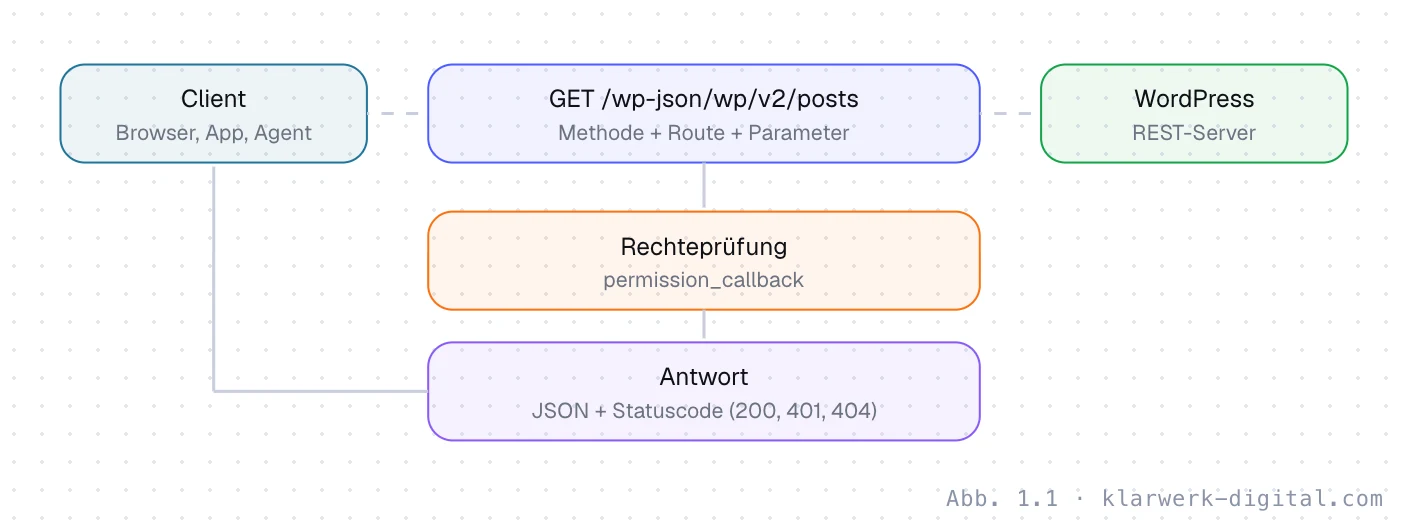
Jede WordPress-Website hat die Schnittstelle bereits eingebaut, erreichbar unter /wp-json/. Rufen Sie diese Adresse einmal im Browser auf: Sie sehen eine Übersicht aller verfügbaren Routen – das ist die Selbstbeschreibung der Schnittstelle. Die Standardrouten liegen unter /wp-json/wp/v2/, eigene Erweiterungen bekommen einen eigenen Namensraum, etwa /wp-json/radwerk/v1/.
Die letzten zehn Blogbeiträge für eine App abrufen
Einen neuen Beitrag anlegen
Den Titel eines vorhandenen Beitrags ändern
Einen Beitrag in den Papierkorb legen
2. Anfragen gezielt stellen
Eine unbedachte Anfrage holt alle Felder aller Beiträge – bei großen Websites Megabyte an Daten, von denen ein Bruchteil gebraucht wird. Mit Parametern lässt sich das genau steuern. Besonders wirkungsvoll sind _fields, das die Antwort auf die gewünschten Felder beschränkt, und _embed, das Verknüpftes wie Autor und Beitragsbild gleich mitliefert und so weitere Anfragen erspart. Stellen Sie eine Anfrage zusammen:
https://beispiel.de/wp-json/wp/v2/posts?per_page=5&_fields=id,title,link
1[2 {3 "id": 42,4 "title": { "rendered": "Frühjahrscheck fürs Fahrrad" },5 "link": "https://beispiel.de/fruehjahrscheck/"6 }7]| Code | Bedeutung | Typische Ursache |
|---|---|---|
| 200 OK | Anfrage erfolgreich | – |
| 201 Created | Ressource angelegt | erfolgreicher POST |
| 400 Bad Request | Anfrage fehlerhaft | Pflichtfeld fehlt, falscher Typ |
| 401 Unauthorized | nicht angemeldet | Zugangsdaten fehlen oder sind falsch |
| 403 Forbidden | angemeldet, aber ohne Recht | Rolle reicht nicht, Nonce fehlt |
| 404 Not Found | Route oder Eintrag unbekannt | Tippfehler, Beitrag nicht öffentlich |
1GET https://beispiel.de/wp-json/wp/v2/posts?per_page=3&_fields=id,title23# Die Website hat 120 veröffentlichte Beiträge.3. Wo die REST API überall steckt
4. Grenzen und Stolpersteine
Drei Dinge überraschen Einsteiger regelmäßig. Erstens: Nicht alles ist öffentlich. Entwürfe, private Seiten, Nutzerdaten und eigene Inhaltstypen ohne show_in_rest erscheinen nur nach Anmeldung oder gar nicht. Zweitens: Metafelder sind nur sichtbar, wenn sie mit register_post_meta und show_in_rest registriert wurden – sonst fehlen sie in der Antwort, obwohl sie in der Datenbank stehen. Drittens: per_page ist auf 100 begrenzt. Wer 5.000 Beiträge holen will, muss seitenweise abfragen und dabei den Kopf X-WP-TotalPages auswerten.
1const alle = [];2let seite = 1, seiten = 1;34do {5 const antwort = await fetch(6 `https://beispiel.de/wp-json/wp/v2/posts?per_page=100&page=${seite}&_fields=id,title`7 );8 seiten = Number( antwort.headers.get( 'X-WP-TotalPages' ) ) || 1;9 alle.push( ...await antwort.json() );10 seite++;11} while ( seite <= seiten );Werkzeuge und Selbstbeschreibung
Eine Stärke der REST API ist, dass sie sich selbst beschreibt. Unter /wp-json/ listet WordPress alle Namensräume, unter /wp-json/wp/v2 alle Routen mit ihren Parametern, Typen und Voreinstellungen. Wer eine Schnittstelle kennenlernen will, liest dort nach, statt zu raten. Praktisch ist dabei eine Browser-Erweiterung, die JSON übersichtlich darstellt; ohne sie ist die Antwort eine einzige lange Zeile. Für Anfragen mit Anmeldung oder anderen Methoden als GET eignen sich Werkzeuge wie Hoppscotch, Insomnia oder curl auf der Kommandozeile – dort lassen sich Kopfzeilen setzen und Antworten samt Statuscode betrachten.
Im Browser selbst hilft der Netzwerk-Tab der Entwicklerwerkzeuge enorm: Öffnen Sie ihn und bearbeiten Sie einen Beitrag im Block-Editor. Sie sehen jede Anfrage, die der Editor stellt – Speichern, Medien laden, Kategorien holen. Das ist die beste Einführung in die Schnittstelle, die es gibt, weil sie zeigt, wie ein echtes Programm damit arbeitet. Wer verstehen will, wie eine eigene Anbindung aussehen müsste, schaut dem Editor einfach über die Schulter.
5. Ein Beispiel
Ein Fahrradladen betreibt neben der Website einen Bildschirm im Schaufenster, der aktuelle Angebote zeigt. Statt einer zweiten Pflegeoberfläche liest die Anzeige einfach die Website aus: eine Anfrage an /wp-json/wp/v2/angebot mit _fields und _embed für das Bild, alle fünf Minuten. Gepflegt wird alles im gewohnten Backend. Als später eine Facebook-Seite dazukam, nutzte der Automatisierungsdienst dieselbe Schnittstelle. Die Inhalte entstehen an einer Stelle und erscheinen an dreien – das ist der eigentliche Gewinn einer Schnittstelle.
6. Häufige Fragen
Kann jeder meine REST API abfragen? Öffentliche Inhalte ja – was auf der Website sichtbar ist, ist auch über die Schnittstelle lesbar. Die Route /wp-json/wp/v2/users zeigt zusätzlich Namen von Nutzern, die Beiträge veröffentlicht haben; sie lässt sich einschränken. Alles Nichtöffentliche verlangt eine Anmeldung, wie Lektion 2 zeigt.
Soll ich die REST API abschalten? Nein. Der Block-Editor und viele Plugins brauchen sie; ein vollständiges Abschalten legt das Backend lahm. Sinnvoll ist, nicht benötigte Routen zu beschränken und den Zugriff zu begrenzen.
Was ist der Unterschied zu GraphQL? Die REST API liefert feste Antworten je Route, GraphQL erlaubt, die gewünschte Struktur in der Anfrage zu beschreiben. Für WordPress gibt es GraphQL als Plugin; für die meisten Projekte genügt REST, zumal es ohne Zusatzsoftware vorhanden ist.
7. Übung zum Selbermachen
Öffnen Sie /wp-json/wp/v2/posts einer beliebigen WordPress-Website im Browser – viele Nachrichtenseiten laufen mit WordPress. Hängen Sie ?per_page=2&_fields=id,title,link an und vergleichen Sie die Antwort mit der ursprünglichen. Suchen Sie dann mit ?search= nach einem Begriff und prüfen Sie, wie viele Treffer im Kopf X-WP-Total stehen; die Kopfzeilen zeigt Ihnen der Netzwerk-Tab der Entwicklerwerkzeuge. Notieren Sie sich, welche Felder Sie für eine eigene Anzeige tatsächlich bräuchten.
- [1]WordPress.org (2026): REST API Handbook – Using the REST API, Global Parameters, Pagination.
- [2]WordPress.org (2026): REST API Reference – Posts, Pages, Media, Users.
- [3]MDN (2026): HTTP-Statuscodes.
Stand: September 2026, WordPress 7.1, PHP 8.3. Kursmaterial der Klarwerk Akademie. WordPress entwickelt sich schnell – maßgeblich ist die aktuelle Dokumentation auf developer.wordpress.org.