„Die Website geht nicht“ – mit diesem Satz beginnen erstaunlich viele Hilferufe. Für den, der helfen soll, ist er fast wertlos: Welche Seite? Seit wann? Was genau passiert? Bevor die eigentliche Arbeit beginnen kann, vergehen dann oft Stunden mit Rückfragen. Dabei lässt sich die Zeit bis zur Lösung mit einer guten Beschreibung deutlich verkürzen. Dieser Beitrag zeigt, welche Angaben einen Fehlerbericht wirklich nützlich machen – mit einem Baukasten, der den Bericht für Sie zusammenstellt.
Warum die Beschreibung so viel ausmacht
Wer einen Fehler behebt, versucht zuerst, ihn nachzustellen. Erst wenn der Fehler auf dem eigenen Bildschirm erscheint, lässt sich die Ursache eingrenzen. Viele WordPress-Fehler treten aber nur unter bestimmten Bedingungen auf: nur auf dem Handy, nur für eingeloggte Nutzer, nur auf einer einzelnen Seite, nur nach dem Absenden eines Formulars. Fehlt diese Information, sucht der Helfer an der falschen Stelle oder sieht gar keinen Fehler. Eine gute Beschreibung ist deshalb keine Höflichkeit, sondern der schnellste Weg zur Lösung – und sie spart Ihnen bares Geld, wenn nach Aufwand abgerechnet wird.
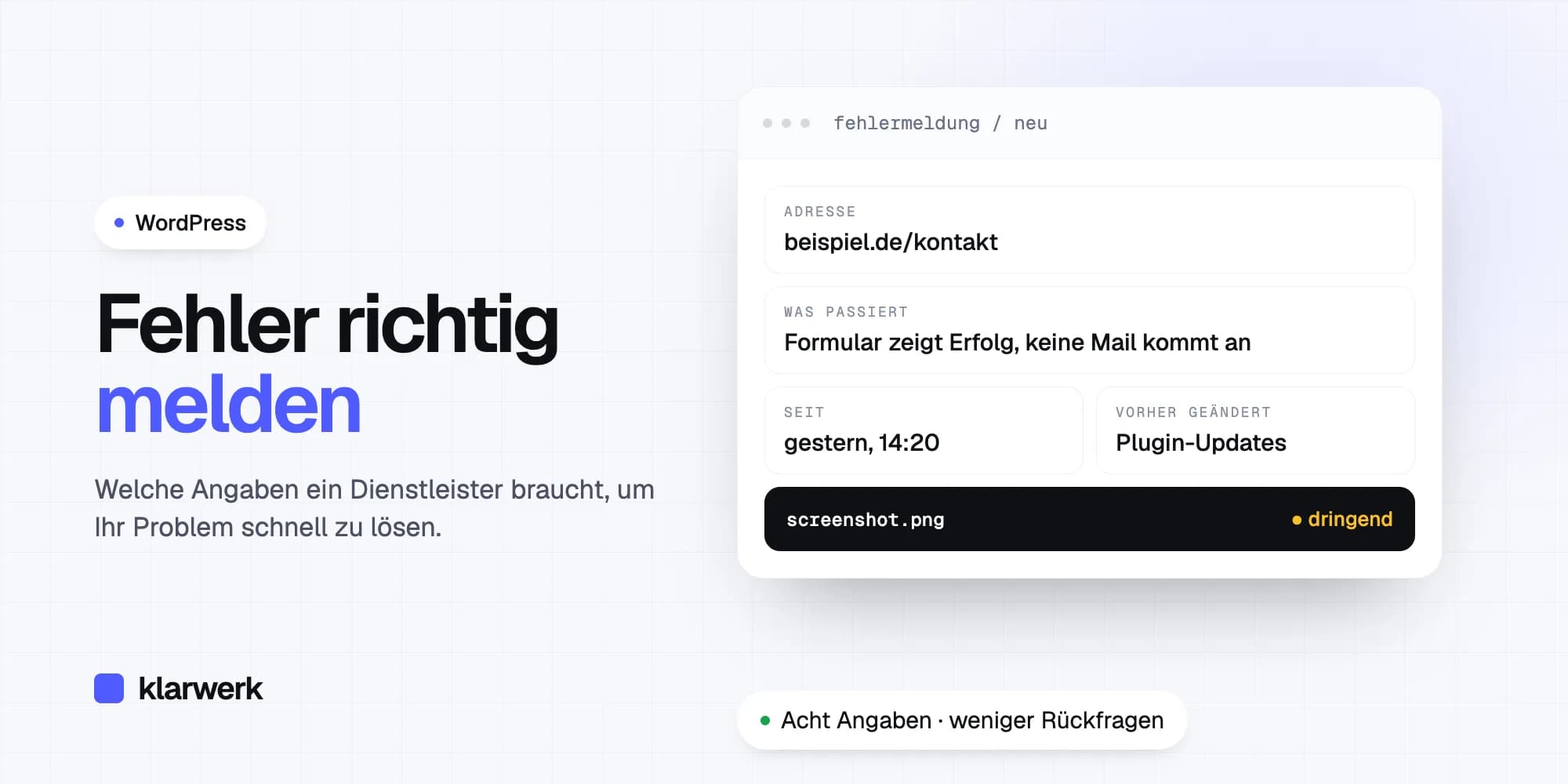
Die acht Angaben, die zählen
1. Die genaue Adresse
Nennen Sie die Adresse der Seite, auf der der Fehler auftritt, nicht nur den Namen der Website. „Die Kontaktseite“ kann auf einer größeren Seite mehrere Seiten meinen. Kopieren Sie die Adresse am besten direkt aus der Adresszeile des Browsers.
2. Was genau passiert
Beschreiben Sie, was Sie sehen, nicht, was Sie vermuten. „Nach dem Klick auf Absenden erscheint eine weiße Seite“ ist hilfreicher als „das Formular ist kaputt“. Vermutungen dürfen dazu, aber getrennt vom Beobachteten.
3. Die Fehlermeldung, wörtlich
Erscheint eine Meldung, schreiben Sie sie wörtlich ab oder kopieren Sie sie. Kleine Unterschiede im Wortlaut verweisen oft auf ganz unterschiedliche Ursachen. „Es gab einen kritischen Fehler auf dieser Website“ bedeutet etwas anderes als „Fehler beim Aufbau einer Datenbankverbindung“.
4. Seit wann
Datum und ungefähre Uhrzeit helfen, den Fehler mit Ereignissen abzugleichen: einem automatischen Update in der Nacht, einer Wartung beim Hoster, einer Änderung durch einen Kollegen. In den Protokollen des Servers lässt sich dann gezielt an dieser Stelle suchen.
5. Was sich vorher geändert hat
Das ist oft die wichtigste Angabe. Wurde ein Plugin aktualisiert, ein neues installiert, das Design geändert, der Hoster gewechselt? Auch scheinbar unbedeutende Änderungen gehören dazu. Wissen Sie es nicht, schreiben Sie genau das – auch das ist eine Information.
6. Wo der Fehler auftritt
Auf allen Seiten oder nur auf einer? Am Computer und auf dem Handy? Nur, wenn Sie eingeloggt sind? Nur in einem bestimmten Browser? Diese Unterscheidung grenzt die Ursache oft schon auf wenige Möglichkeiten ein.
7. Wie dringend es ist
Ist die Seite für Kunden gerade nicht nutzbar, oder läuft sie mit Einschränkungen? Ein Shop, der keine Bestellungen annimmt, braucht eine andere Reaktion als eine verrutschte Grafik auf einer Unterseite.
8. Ein Screenshot
Ein Bildschirmfoto zeigt mehr als jede Beschreibung: die Meldung, den Zustand der Seite, manchmal auch Details, die Ihnen gar nicht aufgefallen sind. Machen Sie ihn vom ganzen Browserfenster, damit auch die Adresszeile zu sehen ist.
Betroffene Seite: (Adresse eintragen)
Was passiert: (kurz beschreiben)
Seit wann: (Datum und ungefähre Uhrzeit)
Was sich vorher geändert hat: Nichts bekannt
Wo es auftritt: Auf allen Seiten
Dringlichkeit: Normal – die Seite läuft eingeschränkt
Screenshot: angehängt
Was nicht in einen Fehlerbericht gehört
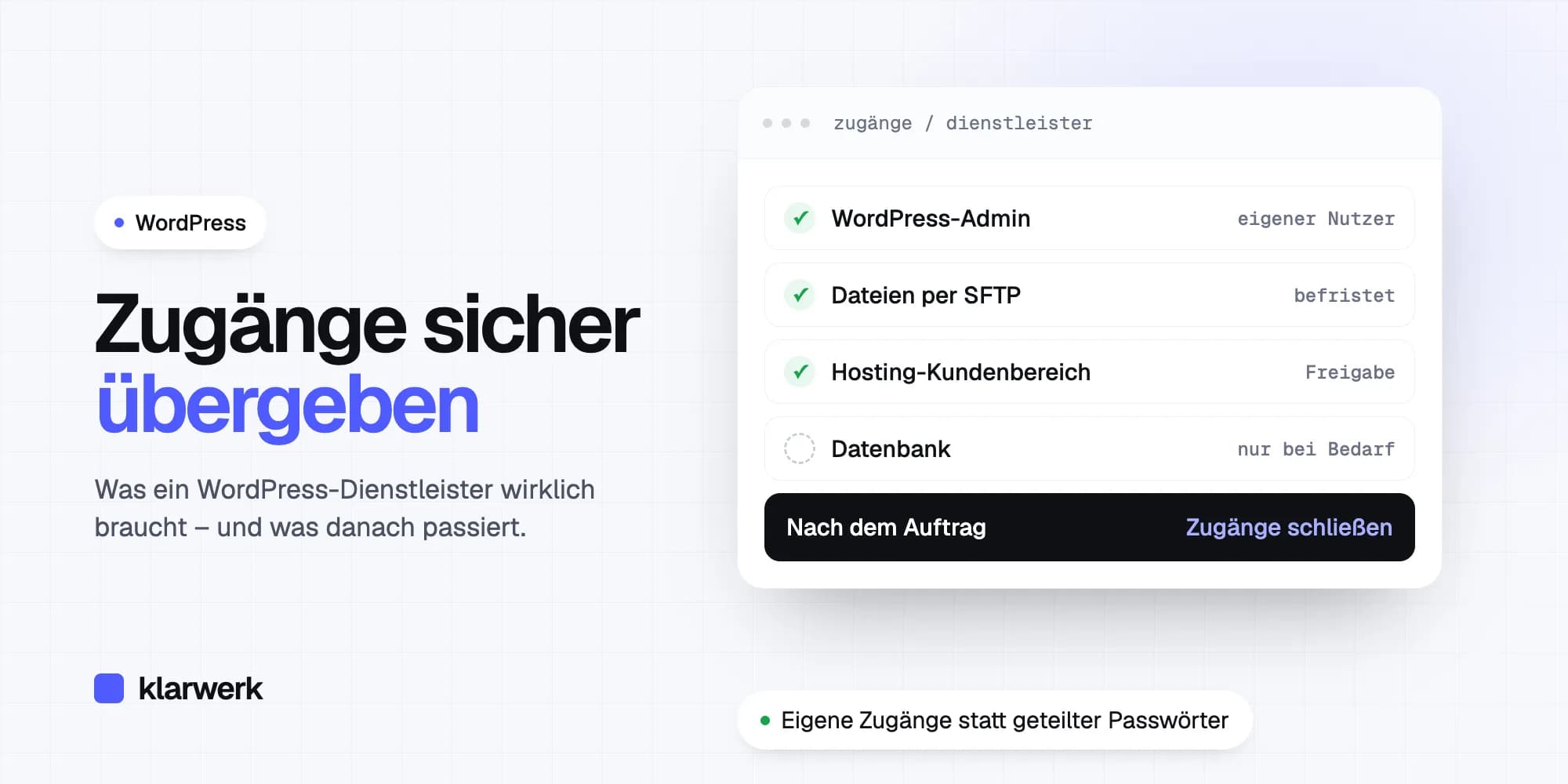
Passwörter gehören nie in eine Fehlermeldung per E-Mail oder Chat – auch nicht, wenn es schnell gehen soll. Nachrichten werden weitergeleitet, gespeichert und manchmal an falsche Empfänger geschickt. Zugänge übergeben Sie besser auf einem eigenen, sicheren Weg; wie das geht, beschreibt der Beitrag Zugänge sicher übergeben. Ebenso wenig gehören vollständige Kundendaten in einen Bericht. Wenn ein Fehler bei einer bestimmten Bestellung auftritt, reicht die Bestellnummer.
Wenn Sie schon selbst etwas probiert haben
Haben Sie vor der Meldung selbst Hand angelegt, schreiben Sie auf, was Sie getan haben: welche Plugins deaktiviert, welche Einstellungen geändert, welche Dateien bearbeitet. Das ist kein Eingeständnis, sondern eine wichtige Information. Ohne sie sucht der Helfer womöglich nach einem Fehler, den es so gar nicht mehr gibt, oder übersieht einen, der durch den Versuch neu entstanden ist. Ob sich der eigene Versuch überhaupt lohnt, klärt der Beitrag Selbst beheben oder beauftragen?.
Die KI als Formulierungshilfe
Viele fragen heute zuerst ChatGPT, was eine Fehlermeldung bedeutet. Das ist ein guter erster Schritt, und die Antwort kann helfen, den Bericht zu ergänzen. Kopieren Sie aber nicht einfach die Vermutung der KI als Tatsache in die Meldung. Was Sie gesehen haben, und was die KI vermutet, sollten getrennt bleiben. Wo die KI hilft und wo sie gefährlich wird, zeigt der Beitrag WordPress-Fehler mit ChatGPT lösen.
Ein vollständiger Bericht ist auch die beste Grundlage für eine Anfrage bei uns. Unter WordPress-Fehlerbehebung können Sie ihn direkt einfügen – ist die Seite komplett ausgefallen, rufen Sie am besten an.
Ein Beispiel: zwei Meldungen zum selben Fehler
Wie groß der Unterschied ist, zeigt ein Vergleich. Die erste Meldung lautet: „Unsere Website geht nicht mehr, bitte dringend melden.“ Der Dienstleister weiß danach weder, welche Seite betroffen ist, noch, was „geht nicht“ bedeutet, und beginnt mit Rückfragen.
Die zweite Meldung lautet: „Auf beispiel.de/kontakt zeigt das Formular nach dem Absenden seit gestern Nachmittag eine Erfolgsmeldung, aber es kommen keine Mails an – auch nicht im Spam-Ordner. Am Vormittag hatten wir die Plugins aktualisiert. Die restliche Seite läuft normal, am Computer und auf dem Handy. Es ist dringend, weil wir über das Formular Anfragen bekommen. Screenshot anbei.“ Diese Meldung ist kaum länger als ein paar Sätze und beantwortet trotzdem fast jede Frage, die bei der Diagnose aufkommt: Adresse, Verhalten, Zeitpunkt, vorherige Änderung, Umfang, Dringlichkeit. Der Dienstleister kann direkt mit der Prüfung des Mailversands und der letzten Updates beginnen, statt erst zu erkunden, wo das Problem liegt.
Häufige Fragen
Muss ich technische Begriffe kennen, um einen Fehler zu melden?
Nein. Beschreiben Sie in eigenen Worten, was Sie sehen, und schreiben Sie Fehlermeldungen wörtlich ab. Die technische Einordnung übernimmt der, der hilft.
Wie mache ich einen guten Screenshot?
Nehmen Sie das ganze Browserfenster auf, damit die Adresszeile zu sehen ist. Am Mac geht das mit Umschalt, Befehl und 4, unter Windows mit der Windows-Taste, Umschalt und S. Auf dem Handy reicht ein normales Bildschirmfoto.
Soll ich den Fehler vor der Meldung selbst nachstellen?
Wenn es gefahrlos geht, ja – etwa indem Sie die Seite in einem anderen Browser oder auf dem Handy öffnen. Das hilft, den Fehler einzugrenzen. Formulare mit Kundendaten oder Bestellungen sollten Sie nicht mehrfach testweise auslösen.
Was, wenn ich nicht weiß, was sich geändert hat?
Schreiben Sie genau das. Oft lässt sich die Änderung später in den Protokollen finden, etwa ein automatisches Update in der Nacht. Eine ehrliche Lücke ist besser als eine geratene Angabe.
Wie schnell reagiert Klarwerk auf eine Fehlermeldung?
Wir lesen jede Meldung noch am selben Tag und melden uns innerhalb eines Werktags. Bei einem kompletten Ausfall rufen Sie am besten direkt an.