Schritt 1: Werbekonto anlegen
Die Anmeldung läuft über ads.openai.com mit einem OpenAI-Konto. Pro Unternehmen sollte nur eine Person das Werbekonto anlegen; alle anderen werden danach eingeladen. Bei der Anmeldung geben Sie Unternehmensname, Website, Logo und Branche an, außerdem Land, Währung und Zeitzone.
Prüfen Sie diese Angaben doppelt: Land, Währung und Zeitzone lassen sich später nicht mehr ändern. Wer sich hier vertut, muss ein neues Konto anlegen. Als Land gilt der Sitz des Unternehmens, das wirbt und die Rechnung bekommt.
Schritt 2: Verifizierung und Freigabe
Nach den Stammdaten beantworten Sie Fragen zur Verifizierung über den Dienst Persona. Danach prüft OpenAI das Konto – auch darauf, ob Ihre Produkte und Leistungen nach den Werberichtlinien beworben werden dürfen. Die Unternehmensprüfung kann laut OpenAI bis zu sieben Werktage dauern.
Sobald die Freigabe per E-Mail kommt, hinterlegen Sie in den Einstellungen Kontoname und Logo genau so, wie sie in der Anzeige erscheinen sollen. Danach folgen Rechnungsprofil und Kreditkarte. Erst wenn alles vollständig ist, liefert der Ads Manager Anzeigen aus.
Schritt 3: Kampagne anlegen
Die Kampagne legt Ziel, Budget, Laufzeit und Länder fest. Als Ziel wählen Sie Views (Abrechnung je 1.000 Impressionen), Clicks (je Klick) oder Conversions (Optimierung auf eine Aktion, abgerechnet je Klick oder je Impression). Beim Budget entscheiden Sie zwischen einem durchschnittlichen Tagesbudget und einem Gesamtbudget.
Optional wählen Sie Plattformen aus – Android-App, Android-Web, Desktop-Web, iOS-App und iOS-Web – sowie eigene Zielgruppenlisten. Für Kampagnen in Deutschland und dem übrigen EWR rät OpenAI derzeit von Zielgruppenlisten ab, weil personalisierte Anzeigen dort noch nicht verfügbar sind. Neue Konten dürfen zunächst nur im eigenen Land werben.
Schritt 4: Anzeigengruppen und Kontext-Hinweise
Eine Anzeigengruppe bündelt Anzeigen zu einem Thema, etwa einer Leistung oder Produktlinie. Hier hinterlegen Sie Kontext-Hinweise: kurze, natürliche Beschreibungen, was Sie anbieten, für wen es passt und in welcher Situation es hilft. Sie ersetzen die Keyword-Liste, die Sie von Google kennen.
Gute Hinweise ergänzen, was nicht schon auf der Zielseite steht, und bleiben bei einer Idee pro Satz. Anweisungen wie „nur in Osnabrück zeigen“ gehören nicht hinein – Hinweise beschreiben Ihr Angebot, sie steuern nicht die Auslieferung. Für unterschiedliche Botschaften oder Zielseiten legen Sie besser getrennte Anzeigengruppen an.
Schritt 5: Anzeigen, Zielseiten und Messung
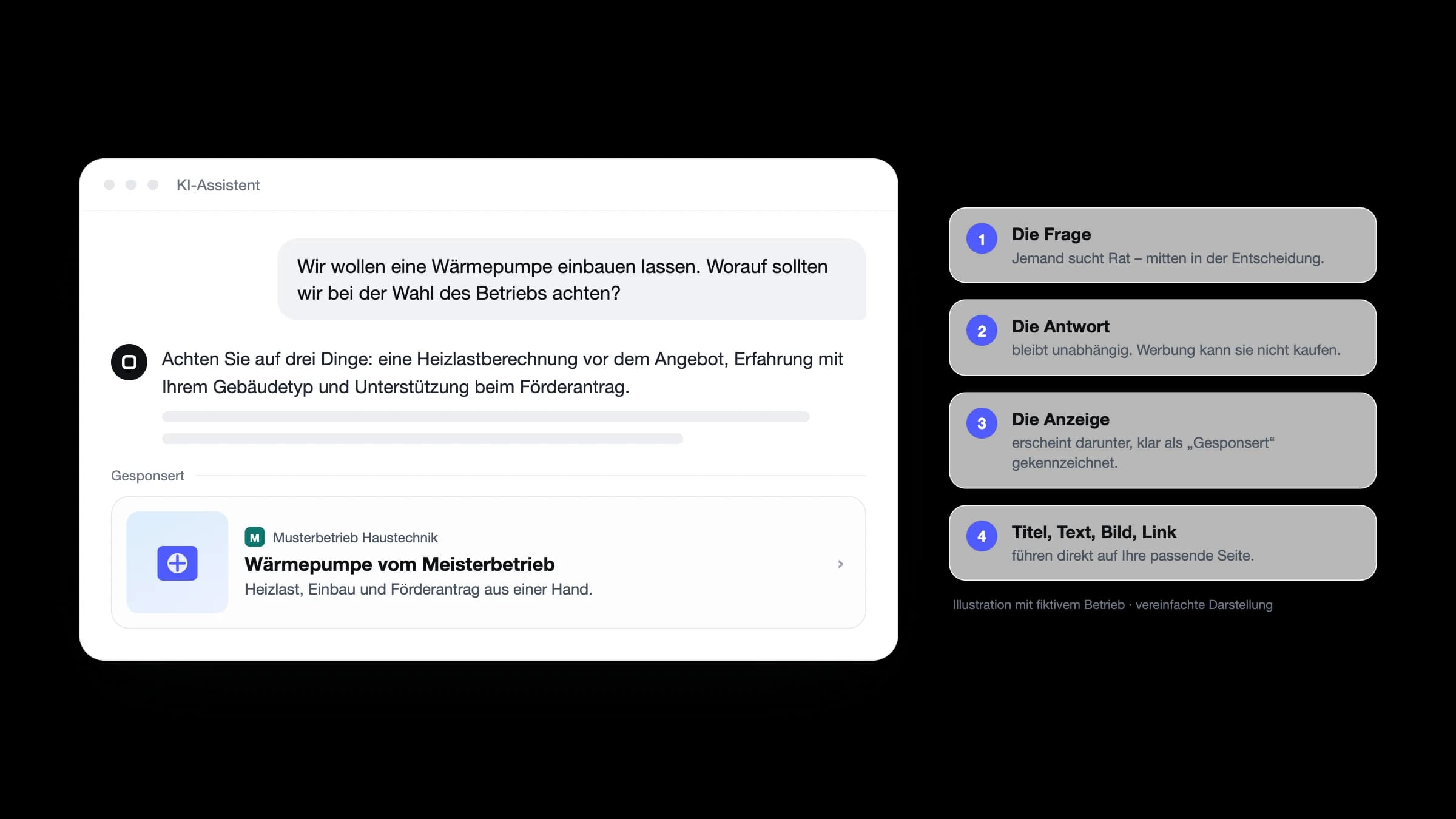
Jede Anzeige besteht aus Titel, Text, Bild und Zielseite. OpenAI empfiehlt mehrere Varianten pro Angebot, die jeweils einen anderen Nutzen betonen, statt einer einzigen Botschaft. Verlinken Sie die passende Unterseite statt der Startseite und hängen Sie UTM-Parameter an, damit Ihre Webanalyse den Kanal erkennt.
Für die Erfolgsmessung legen Sie im Ads Manager eine Datenquelle an und senden Conversions über das OpenAI-Pixel, die Conversions API oder beides. Das Pixel darf in Deutschland nur mit Einwilligung der Besucher laden – binden Sie es über Ihr Cookie-Banner ein. Nach dem Absenden prüft OpenAI jede Anzeige; erst mit dem Status „Serving“ ist sie live.
- Kontoname und Logo gesetzt
- Rechnungsprofil und Kreditkarte hinterlegt
- OAI-AdsBot in robots.txt und Firewall erlaubt
- Mehrere Anzeigenvarianten je Angebot
- UTM-Parameter und Pixel mit Einwilligung