Updates sind für einen WooCommerce-Shop Pflicht. Sie schließen Sicherheitslücken, beheben Fehler und halten den Shop mit Zahlungsanbietern und Browsern kompatibel. Gleichzeitig sind Updates der häufigste Grund, warum ein Shop plötzlich nicht mehr verkauft. Ein Plugin passt nicht zur neuen Version, ein Datenbank-Update hängt, eine Vorlage im Theme ist veraltet. Viele Betreiber schieben Updates deshalb vor sich her – und machen den Shop damit angreifbar. Dabei gibt es einen Weg, Updates sicher einzuspielen. Dieser Beitrag zeigt ihn Schritt für Schritt.
Warum Shop-Updates heikler sind als Website-Updates
Bei einer einfachen Website ist ein fehlerhaftes Update ärgerlich. Bei einem Shop kostet es Geld, und zwar ab der ersten Minute. Dazu kommt, dass ein Shop aus mehr beweglichen Teilen besteht: WordPress, WooCommerce, das Theme, Erweiterungen für Zahlung, Versand, Rechnungen und Rechtstexte, dazu der Server mit seiner PHP-Version. Jedes dieser Teile wird von anderen Herstellern gepflegt, in eigenem Tempo. Probleme entstehen meist nicht durch ein einzelnes Update, sondern dort, wo zwei Teile nicht mehr zueinander passen.
Hinzu kommt, dass Fehler nach einem Update nicht immer sofort sichtbar sind. Die Startseite lädt, die Produktseiten sehen gut aus – aber die Bestellbestätigung geht nicht mehr raus, oder eine Zahlart bricht ab. Solche Fehler fallen oft erst auf, wenn Kunden sich melden.
Der sichere Weg in sechs Schritten
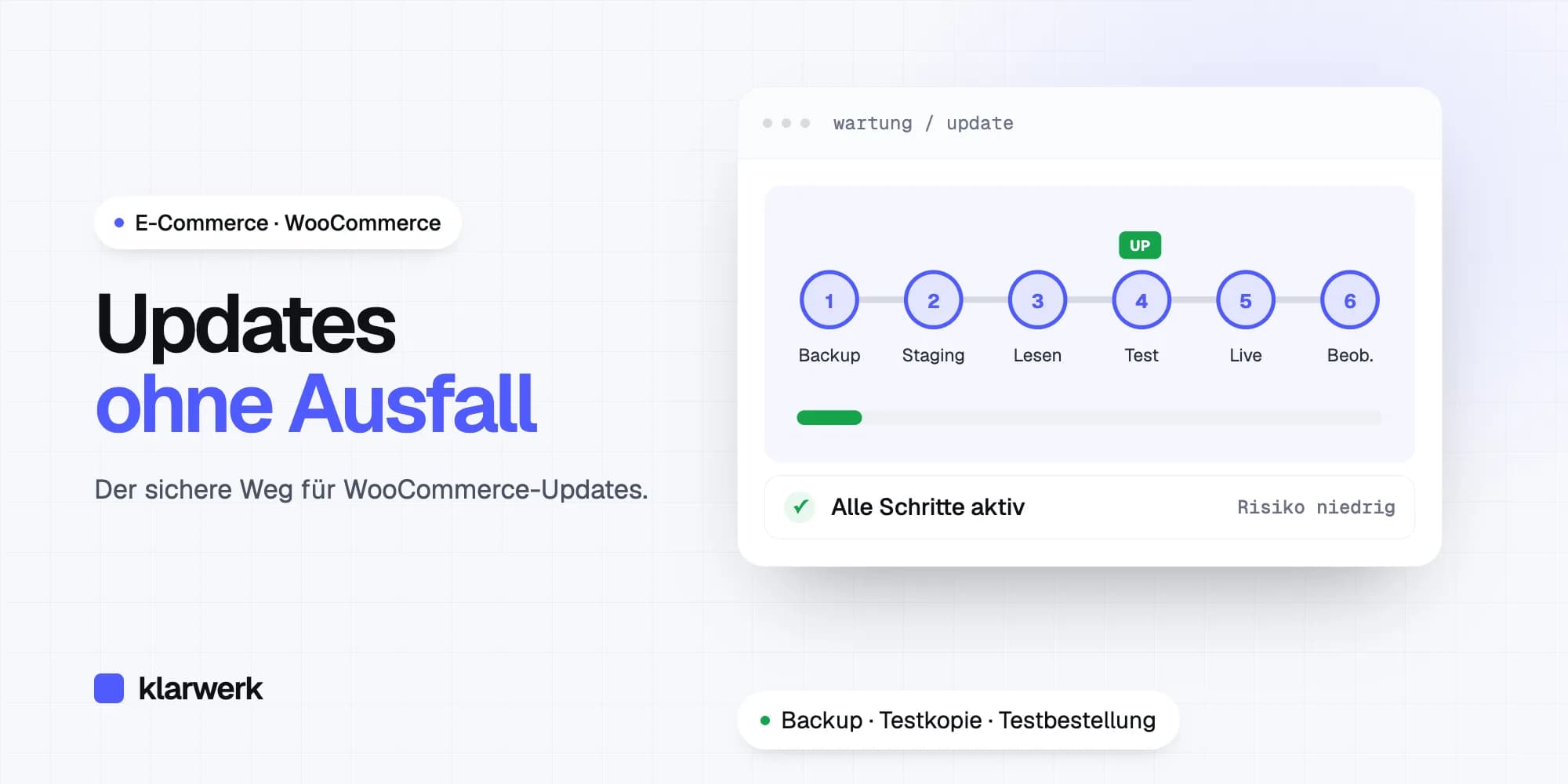
Ein sicheres Update folgt immer derselben Reihenfolge: sichern, in einer Testkopie einspielen, prüfen, live einspielen und beobachten. Schalten Sie einzelne Schritte ab, um zu sehen, was dann fehlt:
Alle Schritte aktiv: Fehler fallen in der Testkopie auf, und es gibt immer einen Rückweg.
Das Backup ist der wichtigste Schritt, weil es den Rückweg sichert. Die Testkopie – oft Staging genannt – ist der zweitwichtigste, weil Fehler dort auftreten, wo kein Kunde sie sieht. Viele Hoster bieten Staging per Klick an. Wenn nicht, lässt sich eine Kopie auch manuell anlegen.
Was bei einem Update alles betroffen ist
Wer weiß, aus welchen Schichten ein Shop besteht, versteht besser, wo Updates Probleme machen können. Klicken Sie sich durch:
Zwei Punkte verdienen besondere Aufmerksamkeit. Erstens das Datenbank-Update: Nach manchen WooCommerce-Updates erscheint im Backend der Hinweis, dass die Datenbank aktualisiert werden muss. Dieser Schritt sollte nicht übersprungen werden, und er sollte zu Ende laufen. Hängt er, zeigt diese Anleitung, was zu tun ist. Zweitens die Vorlagen im Theme: Viele Themes bringen eigene Kopien der Shop-Vorlagen mit. Veralten sie, meldet WooCommerce das im Statusbericht. Dann sollte der Theme-Hersteller ein Update liefern oder ein Entwickler die Vorlagen anpassen.
Die richtige Reihenfolge
Auch innerhalb des Updates zählt die Reihenfolge. Bewährt hat sich: zuerst die Erweiterungen, die für die neue WooCommerce-Version vorbereitet sind, dann WooCommerce selbst, dann das Datenbank-Update, dann das Theme. WordPress-Hauptversionen werden separat eingespielt, nicht am selben Tag wie ein großes WooCommerce-Update. So lässt sich bei einem Fehler eingrenzen, welches Update ihn verursacht hat.
Vor großen Versionen lohnt außerdem ein Blick in die Änderungshinweise der Hersteller. Dort steht, ob Erweiterungen angepasst werden müssen oder sich Abläufe ändern – etwa bei der Kasse oder beim Speichern von Bestellungen. Wer diese Hinweise liest, weiß vorher, worauf er beim Test achten muss.
Ein Update-Protokoll führen
Eine einfache Gewohnheit macht die Fehlersuche nach Updates deutlich leichter: ein Protokoll. Notieren Sie bei jedem Update das Datum, welche Teile aktualisiert wurden, von welcher auf welche Version, und ob die Testbestellung erfolgreich war. Das kann eine Tabelle sein oder eine Notiz im Projektwerkzeug. Tritt Tage später ein Fehler auf, sehen Sie sofort, was sich zuletzt geändert hat, und können gezielt zurückrollen oder den Hersteller ansprechen. Für Dienstleister ist ein solches Protokoll ebenfalls wertvoll, weil es zeigt, in welchem Zustand der Shop ist. Manche Hoster und Wartungswerkzeuge führen es automatisch, dann reicht ein Blick hinein. Wichtig ist nur, dass es jemand regelmäßig pflegt und dass es dort liegt, wo es im Notfall auch gefunden wird.
Typische Fehler bei Shop-Updates
Drei Fehler sehen wir immer wieder. Erstens werden alle Updates auf einmal eingespielt, oft per Klick auf „Alle aktualisieren“. Geht danach etwas schief, weiß niemand, welches Update schuld ist. Zweitens wird nach dem Update nur die Startseite angesehen, aber keine Testbestellung gemacht. Drittens werden Updates monatelang aufgeschoben, bis ein großer Sprung nötig ist, der dann umso mehr Probleme macht. Kleine, regelmäßige Updates sind fast immer einfacher als ein großer Sprung nach einem Jahr. Was tun, wenn es trotzdem passiert ist, beschreibt die Anleitung zu Fehlern nach dem Update.
Automatische Updates – ja oder nein?
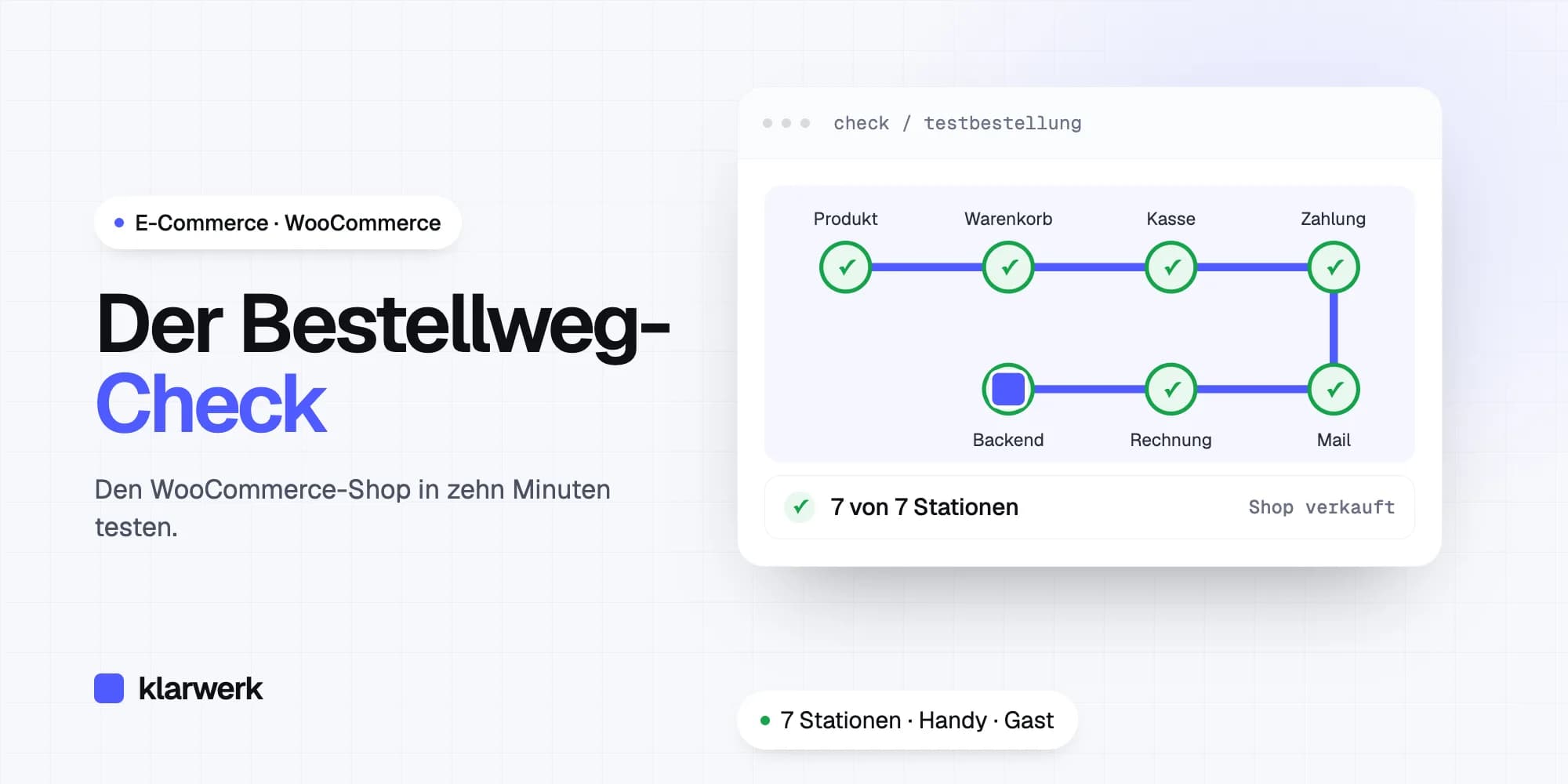
WordPress bietet automatische Updates für Plugins an. Für kleine Sicherheitsupdates ist das oft sinnvoll, für große Versionen von WooCommerce und shopkritischen Erweiterungen eher nicht. Wer automatische Updates nutzt, sollte zumindest eine Überwachung einrichten, die meldet, wenn der Shop nicht mehr erreichbar ist, und regelmäßig eine Testbestellung machen. Den Bestellweg-Check dafür beschreibt der Beitrag Der Bestellweg-Check.
Wann sich Hilfe lohnt
Wenn Ihr Shop regelmäßig Bestellungen bekommt, sind Updates kein Thema für zwischendurch. Sie brauchen Zeit, eine Testkopie und jemanden, der im Fehlerfall weiß, wo er suchen muss. Viele Betreiber geben Updates deshalb ab – an einen Dienstleister, der sie getestet einspielt und im Notfall zurückrollt. Ob sich ein Wartungsvertrag für Sie rechnet, zeigt der Beitrag Wartungsvertrag oder Hilfe im Notfall.
Wie wir helfen
In unserer Wartung spielen wir Updates in einer Testkopie ein, prüfen den Shop mit einer Testbestellung und erst dann geht es live. Läuft trotzdem etwas schief, rollen wir zurück und beheben den Fehler. Ist schon etwas passiert, hilft die Fehlerbehebung. Mehr über unsere Arbeit an Shops auf der Seite Onlineshops & WooCommerce.
Häufige Fragen
Wie oft sollte ich meinen Shop aktualisieren?
Sicherheitsupdates zeitnah, andere Updates gebündelt in einem festen Rhythmus, etwa alle zwei bis vier Wochen – immer mit Backup und Test.
Was ist eine Staging-Umgebung?
Eine Kopie Ihres Shops, die für Kunden nicht sichtbar ist. Dort lassen sich Updates und Änderungen testen, bevor sie live gehen. Viele Hoster bieten das per Klick an.
Kann ich ein Update rückgängig machen?
Ja, mit einem Backup von vor dem Update. Ohne Backup ist es schwierig, vor allem wenn bereits ein Datenbank-Update gelaufen ist.
Was bedeutet der Hinweis auf veraltete Vorlagen?
Ihr Theme nutzt eigene Kopien von Shop-Vorlagen, die älter sind als die aktuelle WooCommerce-Version. Das kann zu Darstellungsfehlern führen. Der Theme-Hersteller oder ein Entwickler sollte sie aktualisieren.
Muss ich jedes Update sofort einspielen?
Sicherheitsupdates ja, möglichst zeitnah. Große Versionen dürfen ein paar Tage warten, bis Erweiterungen nachgezogen haben – aber nicht monatelang.
Wer haftet, wenn ein Update den Shop beschädigt?
Das hängt von der Vereinbarung ab. Wichtiger als die Haftung ist ein Ablauf, der Schäden verhindert: Backup, Test, Rückweg.