Die meisten Shopbetreiber kaufen nie in ihrem eigenen Shop ein. Warum auch – man kennt ihn ja. Genau deshalb fallen viele Fehler erst auf, wenn Kunden sich melden: Die Bestätigungsmail kommt nicht an, der Gutschein greift nicht, am Handy lässt sich die Kasse nicht abschließen. Dabei lässt sich der wichtigste Weg eines Shops in zehn Minuten prüfen. Eine Testbestellung von der Produktseite bis ins Backend zeigt, ob alles zusammenspielt. Dieser Beitrag führt Sie Station für Station durch den Check – mit einer Grafik zum Ausprobieren und einer Liste für die Punkte, die darüber hinausgehen.
Warum die Testbestellung der wichtigste Check ist
Ein WooCommerce-Shop besteht aus vielen Teilen, die alle zusammenarbeiten müssen: Produkte und Varianten, Warenkorb, Versand- und Steuerregeln, Zahlungsanbieter, Mailversand, Rechnungen und die Bestellverwaltung. Jedes dieser Teile kann einzeln funktionieren und trotzdem im Zusammenspiel versagen. Eine Zahlung kann durchgehen, während die Bestellung im Backend auf „Zahlung ausstehend“ hängen bleibt. Eine Rechnung kann erzeugt werden, aber mit falscher Steuer. Solche Fehler findet nur, wer den ganzen Weg einmal selbst geht.
Die Testbestellung ist deshalb kein Ritual für den Start, sondern eine Routine. Nach jedem Update, nach jeder Änderung an Zahlung oder Versand und zusätzlich einmal im Monat – so fallen Fehler auf, bevor sie Umsatz kosten.
Der Weg einer Bestellung
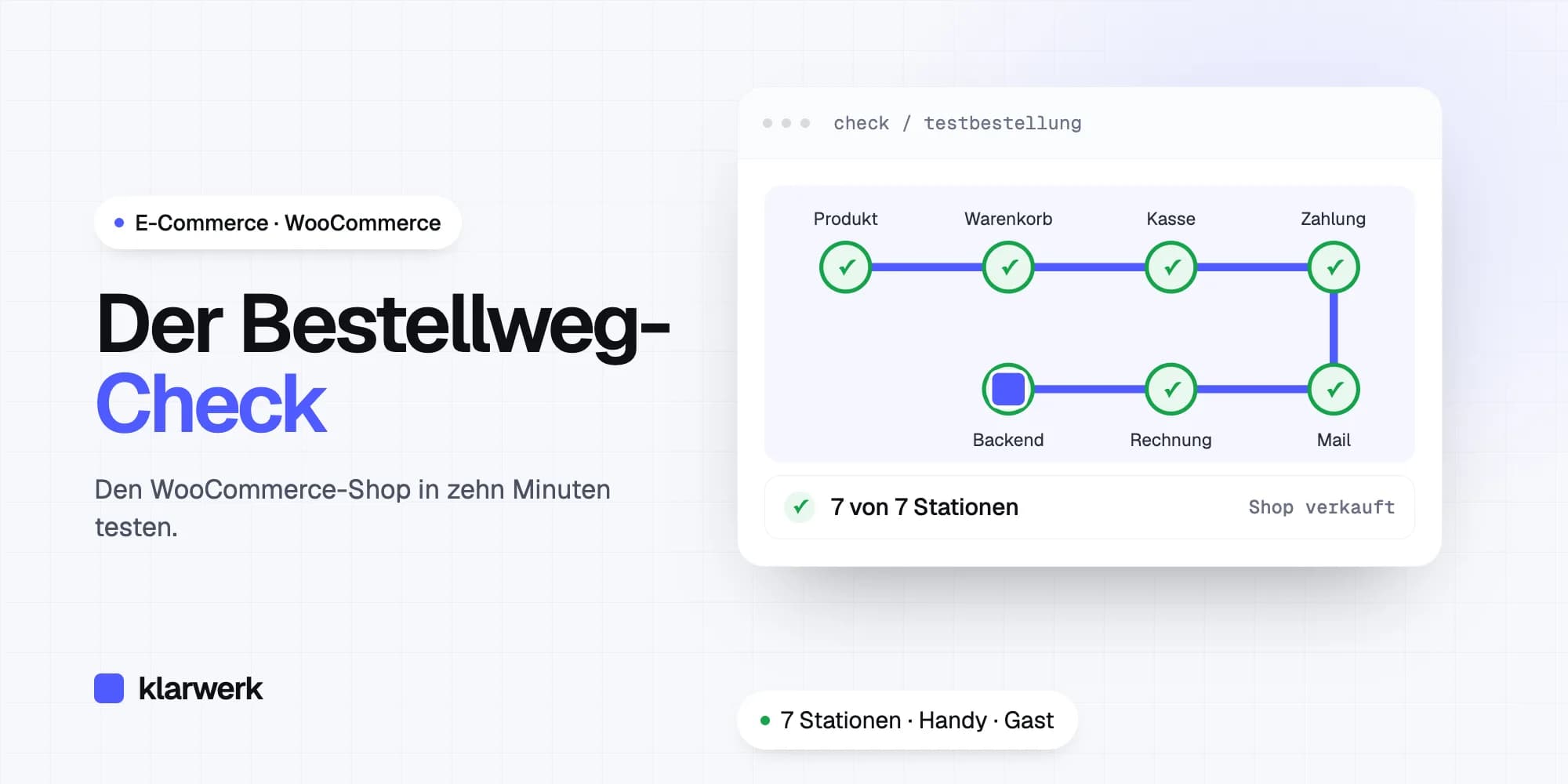
Eine Bestellung durchläuft sieben Stationen. Klicken Sie jede an, um zu sehen, was dort zu prüfen ist. Markieren Sie Stationen, an denen es bei Ihnen hakt, und starten Sie die Testbestellung:
Station 1: Produkt
Preis, Lieferzeit, Bilder und Varianten werden angezeigt.
Noch nicht gestartet.
Die Grafik zeigt das Prinzip, das auch in der Praxis gilt: Eine Bestellung ist nur so gut wie ihre schwächste Station. Hakt es bei der Zahlung, nützt die schönste Produktseite nichts. Kommt die Bestätigung nicht an, wird der Kunde unsicher, obwohl alles andere funktioniert hat.
So führen Sie die Testbestellung durch
Für eine echte Testbestellung brauchen Sie keinen Entwickler. Wählen Sie ein Produkt, am besten eines mit Varianten, und legen Sie es in den Warenkorb. Prüfen Sie, ob Preis, Lieferzeit und Versandkosten so angezeigt werden, wie Sie es erwarten. Gehen Sie zur Kasse und geben Sie eine echte Adresse an, an die Sie Mails empfangen können. Viele Zahlungsanbieter bieten einen Testmodus, in dem Sie ohne echtes Geld bezahlen. Alternativ bestellen Sie mit einem kleinen Betrag und erstatten ihn danach über das Backend.
Nach der Bestellung prüfen Sie Ihr Postfach: Ist die Bestätigung angekommen, nicht im Spam, mit allen Angaben und – wenn Sie das so eingestellt haben – mit Rechnung? Dann der Blick ins Backend: Hat die Bestellung den richtigen Status, ist der Bestand reduziert, ist die Shop-Benachrichtigung bei Ihnen eingegangen? Wenn alles stimmt, ist der wichtigste Weg Ihres Shops in Ordnung.
Was darüber hinaus geprüft werden sollte
Die Testbestellung deckt den Kern ab. Einige Punkte fallen dabei aber nicht auf, weil sie nur in bestimmten Fällen auftreten – am Handy, im Ausland, mit Gutschein. Haken Sie ab, was Sie geprüft haben:
Geräte & Wege
Preise & Recht
Hintergrund
Noch vieles offen. Nehmen Sie sich zehn Minuten – oder lassen Sie den Check von uns machen.
Besonders der Test am Handy wird oft vergessen. Viele Kunden kaufen mobil, und manche Fehler zeigen sich nur dort: ein Knopf, der hinter einem Cookie-Banner liegt, ein Feld, das sich nicht ausfüllen lässt, eine Zahlart, die im mobilen Browser nicht startet.
Wenn eine Station hakt
Finden Sie bei der Testbestellung einen Fehler, notieren Sie genau, was passiert ist: an welcher Station, mit welchem Gerät und Browser, mit welcher Zahlart und welcher Meldung. Machen Sie einen Bildschirmfoto. Sehen Sie dann unter WooCommerce → Status → Protokolle nach, ob zur gleichen Zeit ein Eintrag entstanden ist. Mit diesen Angaben lässt sich fast jeder Fehler schnell eingrenzen.
Für die häufigsten Fehlerbilder gibt es technische Anleitungen, etwa wenn sich nichts in den Warenkorb legen lässt, wenn Versandkosten falsch berechnet werden oder wenn keine Rechnung erzeugt wird. Wie Sie einen Fehler so melden, dass er schnell gelöst wird, beschreibt der Beitrag Fehler richtig melden.
Typische Fehler beim Shop-Check
Drei Fehler machen den Check wertlos. Erstens wird nur bis zur Kasse getestet und nicht bezahlt – dabei liegen gerade bei Zahlung und Bestätigung die häufigsten Probleme. Zweitens wird mit einem Admin-Konto bestellt, das andere Rechte hat als ein Kunde und manche Fehler nicht zeigt. Drittens wird der Check einmal gemacht und dann vergessen. Ein Shop verändert sich mit jedem Update, jedem Plugin und jeder neuen Zahlart. Was im Frühjahr funktioniert hat, muss im Herbst nicht mehr stimmen.
Den Check zur Routine machen
Am einfachsten ist ein fester Termin: einmal im Monat und nach jedem Update. Wer mag, legt dafür eine kurze Liste an, die immer gleich abgearbeitet wird. Manche Betreiber lassen die Testbestellung auch von einer zweiten Person machen, die den Shop weniger gut kennt – sie stolpert eher über Dinge, die man selbst übersieht. Und wer den Shop von einem Dienstleister betreuen lässt, sollte darauf achten, dass Testbestellungen nach Updates zum Ablauf gehören. Wie ein Update ohne Ausfall abläuft, zeigt der Beitrag WooCommerce-Updates ohne Ausfall.
Wie wir helfen
Wenn Sie den Check nicht selbst machen wollen, übernehmen wir ihn – einmalig als Shop-Prüfung oder dauerhaft als Teil der Wartung, mit Testbestellung nach jedem Update. Finden wir Fehler, beheben wir sie und erklären Ihnen, was die Ursache war. Mehr auf den Seiten Onlineshops & WooCommerce und WooCommerce Agentur.
Häufige Fragen
Wie oft sollte ich eine Testbestellung machen?
Nach jedem Update von WordPress, WooCommerce oder Plugins, nach Änderungen an Zahlung oder Versand und zusätzlich einmal im Monat.
Muss ich für die Testbestellung echtes Geld ausgeben?
Nicht unbedingt. Viele Zahlungsanbieter haben einen Testmodus. Alternativ bestellen Sie mit kleinem Betrag und erstatten ihn danach im Backend.
Verfälscht die Testbestellung meine Statistik?
Ein wenig. Markieren Sie Testbestellungen eindeutig, etwa mit einem Hinweis im Namen, und stornieren Sie sie danach. Für die Buchhaltung sollten sie nicht als echter Umsatz zählen.
Reicht es, am Rechner zu testen?
Nein. Testen Sie mindestens einmal am Handy, weil viele Kunden mobil kaufen und manche Fehler nur dort auftreten.
Was mache ich, wenn die Bestätigungsmail nicht ankommt?
Zuerst im Spam-Ordner nachsehen, dann prüfen, ob die Mail in WooCommerce aktiviert ist. Kommt sie dauerhaft nicht an, liegt es oft am Mailversand des Servers – das lässt sich mit einem SMTP-Versand lösen.
Kann die Testbestellung automatisch laufen?
Teilweise. Es gibt Überwachungsdienste, die regelmäßig Seiten aufrufen und Formulare testen. Eine echte Bestellung mit Zahlung und Mail ersetzt das aber nicht vollständig.