Gestern kamen noch Bestellungen, heute ist es still. Oder der Rückgang war schleichend, und erst der Blick auf die Monatszahlen zeigt, dass etwas nicht stimmt. Für Shopbetreiber ist das eine der unangenehmsten Situationen: Der Shop ist online, die Startseite lädt, nichts sieht kaputt aus – und trotzdem kauft niemand. Die gute Nachricht: Hinter ausbleibenden Bestellungen stecken fast immer dieselben wenigen Ursachen. Wer sie der Reihe nach prüft, findet den Fehler in den meisten Fällen schnell. Dieser Beitrag zeigt, wie Sie vorgehen, ohne sich im Detail zu verlieren.
Wichtig vorweg: Nicht jeder Rückgang ist ein technischer Fehler. Saison, Wetter, ein Wettbewerber mit Rabattaktion oder ausgelaufene Werbung können genauso dahinterstecken. Gerade deshalb lohnt ein strukturierter Blick – er unterscheidet zwischen „Es kommen weniger Leute“ und „Die Leute kommen, aber der Shop lässt sie nicht kaufen“.
Erst eingrenzen, dann reparieren
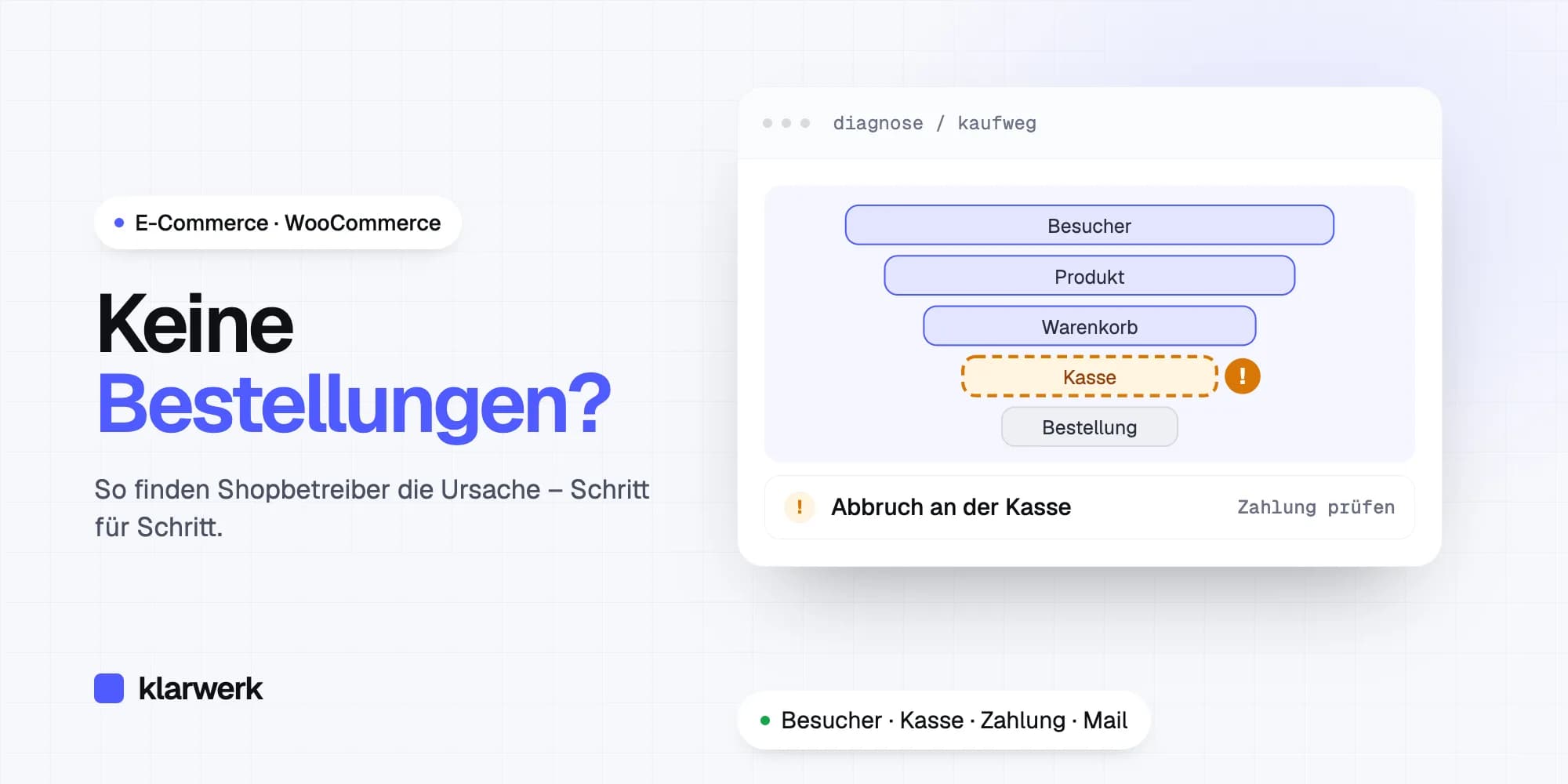
Jeder Kauf in einem Onlineshop folgt demselben Weg: Ein Besucher kommt an, sieht sich ein Produkt an, legt es in den Warenkorb, geht zur Kasse, bezahlt und bekommt eine Bestätigung. Bricht dieser Weg an einer Stelle ab, kommen hinten keine Bestellungen mehr heraus. Die entscheidende Frage ist also nicht „Was ist kaputt?“, sondern „Wo genau bleiben die Käufer hängen?“. Wählen Sie aus, was Sie beobachten:
Was beobachten Sie?
Häufige Ursachen bei „Bestellung“
- Zahlungsanbieter meldet einen Fehler
- Zugangsdaten oder Zertifikat beim Anbieter abgelaufen
- Pflichtfeld oder Rechtstext-Häkchen hängt
Zuerst prüfen: Testbestellung mit jeder Zahlart, danach das Protokoll unter WooCommerce → Status → Protokolle ansehen.
Technische Anleitung: Zahlung funktioniert nicht ↗Mit dieser Eingrenzung sparen Sie viel Zeit. Wer weiß, dass Besucher bis zur Kasse kommen und dann abbrechen, muss sich nicht mit Rankings beschäftigen. Und wer sieht, dass schon die Besucherzahlen eingebrochen sind, sucht nicht im Zahlungsplugin nach einem Fehler, den es nicht gibt.
Woher Sie die Zahlen bekommen
Für die Eingrenzung reichen meist drei Quellen. Ihre Analyse, etwa Google Analytics, zeigt, wie viele Besucher kommen und wie viele davon Produktseiten, Warenkorb und Kasse erreichen. Die Search Console zeigt, ob Ihre Seiten bei Google seltener angezeigt werden. Und WooCommerce selbst zeigt unter Bestellungen, ob Bestellungen angelegt, aber nicht abgeschlossen wurden – etwa mit dem Status „Zahlung ausstehend“ oder „Fehlgeschlagen“. Gerade dieser letzte Punkt wird oft übersehen: Viele fehlgeschlagene Bestellungen in kurzer Zeit sind ein klares Zeichen für ein Problem bei der Zahlung.
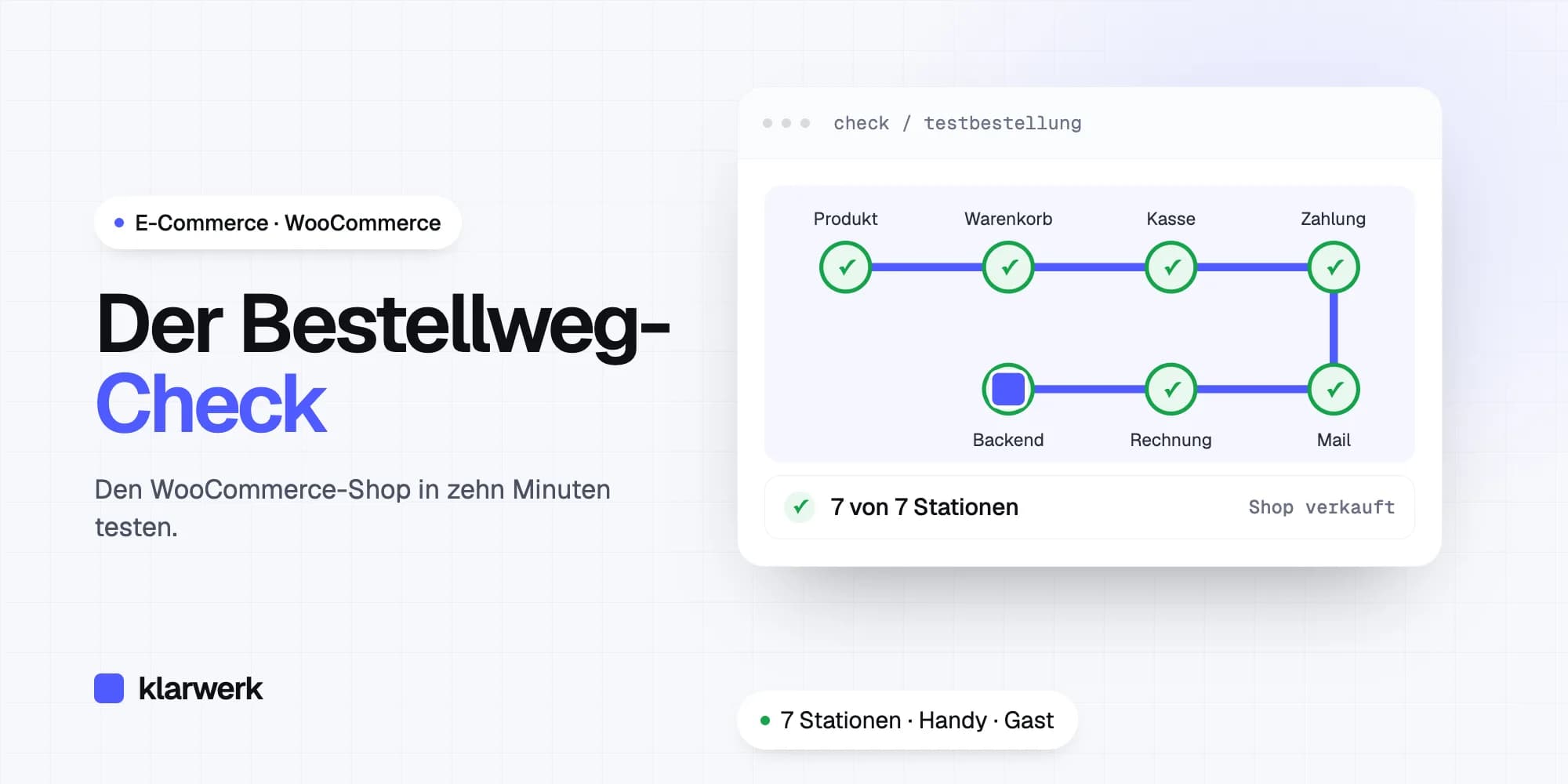
Wenn Sie keine Analyse eingerichtet haben oder die Einwilligung im Cookie-Banner nur wenige Daten liefert, hilft ein Selbsttest. Kaufen Sie in Ihrem eigenen Shop ein – am Handy und am Rechner, als Gast und mit Kundenkonto. Wie Sie das in zehn Minuten erledigen, zeigt der Beitrag Der Bestellweg-Check.
Die sechs typischen Ursachen
In unserer Arbeit mit Shops tauchen immer wieder dieselben Muster auf. Klicken Sie sich durch:
Auffällig ist, dass viele dieser Ursachen nicht mit einer sichtbaren Fehlermeldung einhergehen. Ein abgelaufener Zugang beim Zahlungsanbieter, eine Bestellbestätigung, die im Spam landet, oder Versandkosten, die nach einem Update falsch berechnet werden – all das sieht man nur, wenn man gezielt hinschaut. Ähnliches gilt für Websites ohne Shop, wie der Beitrag Stille Fehler beschreibt.
Was sich vor dem Einbruch geändert hat
Die schnellste Spur ist fast immer die letzte Änderung. Gab es ein Update von WordPress, WooCommerce oder einem Plugin? Wurde ein neues Plugin installiert, das Theme gewechselt, eine Zahlart ergänzt oder eine Einstellung beim Zahlungsanbieter geändert? Hat der Hoster die PHP-Version umgestellt? Wurde die Domain umgezogen oder das Zertifikat erneuert? Schreiben Sie alles auf, was in den Tagen vor dem Einbruch passiert ist – auch Dinge, die harmlos wirken. In vielen Fällen ist die Ursache damit schon gefunden.
Hilfreich sind dabei die Protokolle, die WooCommerce selbst führt. Unter WooCommerce → Status → Protokolle finden sich Einträge von Zahlungsanbietern und Erweiterungen, oft mit Datum und Fehlermeldung. Auch wenn Sie die Meldung nicht selbst deuten können: Für Ihren Dienstleister ist sie Gold wert.
Typische Fehler bei der Fehlersuche
Drei Fehler machen die Suche länger als nötig. Erstens wird an mehreren Stellen gleichzeitig geändert – ein Plugin deaktiviert, das Theme gewechselt, der Cache geleert. Danach weiß niemand mehr, was geholfen oder geschadet hat. Zweitens wird nur am eigenen Rechner getestet, obwohl die meisten Kunden mit dem Handy kaufen. Drittens wird zu lange gewartet. Jeder Tag ohne Bestellungen kostet Umsatz, und manche Ursachen, etwa ein Hack, werden mit der Zeit schlimmer. Wie Sie abschätzen, was ein Ausfall kostet, zeigt der Beitrag Was ein Website-Ausfall kostet.
Was Sie selbst tun können – und wann Sie Hilfe holen
Eingrenzen, Testbestellung, Protokolle ansehen, letzte Änderungen aufschreiben: Das können Betreiber in der Regel selbst. Auch kleine Korrekturen wie eine fehlende Versandzone oder ein abgelaufener Gutschein lassen sich oft direkt im Backend beheben. Für konkrete Fehlerbilder gibt es technische Anleitungen, etwa wenn der Checkout nicht funktioniert, wenn die Zahlung fehlschlägt oder wenn die Bestellbestätigung nicht ankommt.
Hilfe lohnt sich, sobald Zahlungen, Kundendaten oder der Server betroffen sind, wenn es Anzeichen für einen Hack gibt oder wenn Sie nach einer Stunde Suche nicht weiterkommen. Dann ist es günstiger, jemanden draufschauen zu lassen, der so etwas regelmäßig macht, als einen weiteren Tag ohne Bestellungen zu riskieren. Eine ehrliche Entscheidungshilfe dazu bietet der Beitrag Selbst beheben oder beauftragen?.
Wie wir helfen
Wir finden und beheben Fehler in WooCommerce-Shops – vom hängenden Checkout über fehlgeschlagene Zahlungen bis zu Mails, die nicht ankommen. Wir lesen Ihre Nachricht am selben Tag und melden uns innerhalb eines Werktags. Danach erfahren Sie, was die Ursache war und wie sie sich künftig vermeiden lässt. Mehr dazu auf den Seiten WordPress-Fehlerbehebung und Onlineshops & WooCommerce. Wenn Sie den Shop dauerhaft in guten Händen wissen wollen, übernehmen wir auch die Wartung.
Häufige Fragen
Wie schnell sollte ich reagieren, wenn keine Bestellungen mehr kommen?
Sofort, wenn Sie bisher täglich Bestellungen hatten. Ein Tag Stillstand ist ein klares Signal. Bei wenigen Bestellungen pro Woche lohnt ein Blick in die Zahlen, bevor Sie von einem Fehler ausgehen.
Woran erkenne ich, ob das Problem an der Zahlung liegt?
An vielen Bestellungen mit dem Status „Fehlgeschlagen“ oder „Zahlung ausstehend“ und an Einträgen im Protokoll des Zahlungsanbieters unter WooCommerce → Status → Protokolle.
Kann ein Update der Grund sein?
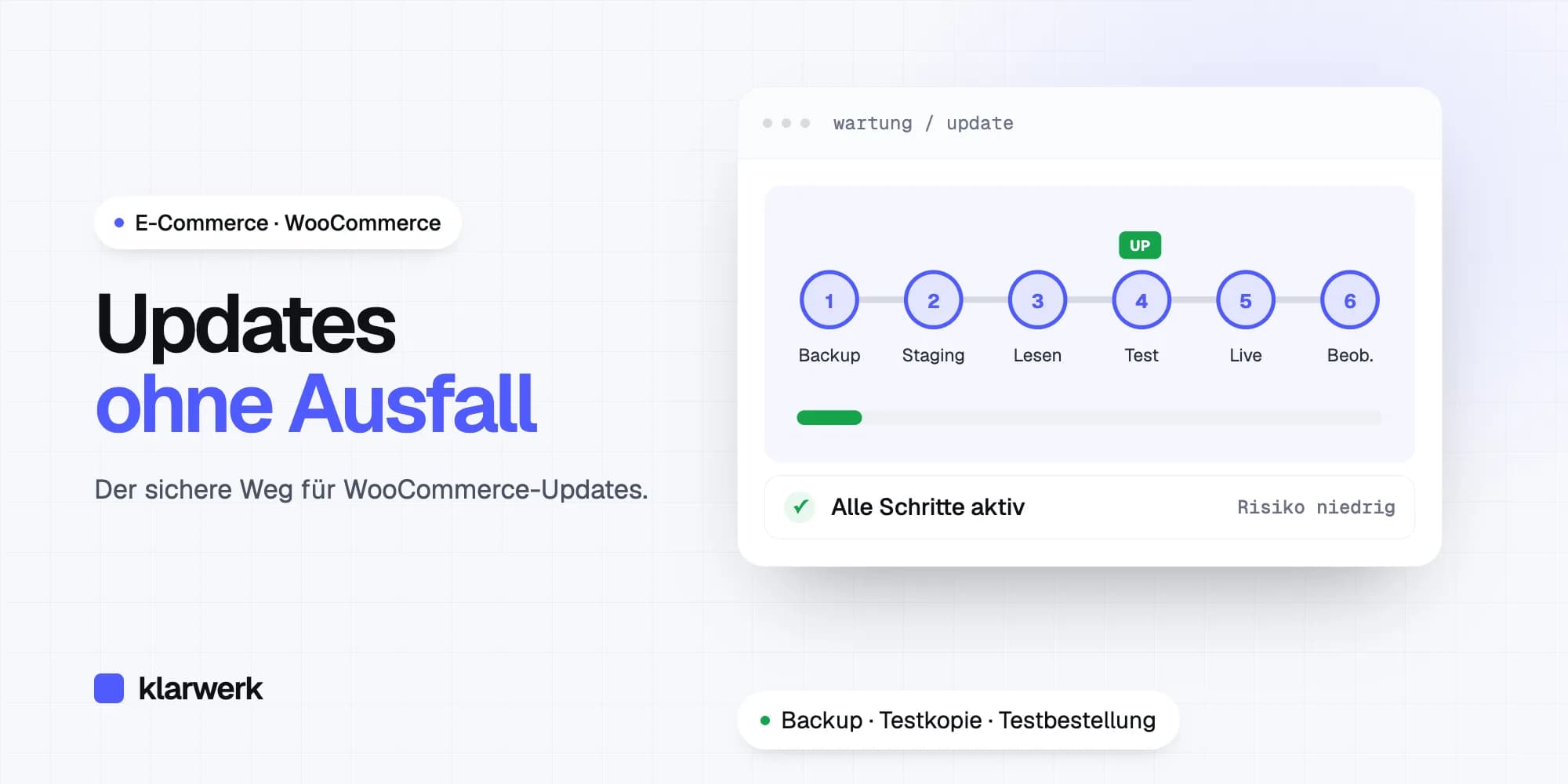
Ja, das ist eine der häufigsten Ursachen. Ein Plugin passt nicht mehr zur neuen WooCommerce-Version, oder ein Datenbank-Update wurde nicht abgeschlossen. Deshalb gehört nach jedem Update eine Testbestellung dazu.
Was, wenn nur weniger Besucher kommen?
Dann liegt das Problem meist nicht im Shop, sondern bei Rankings, Werbung oder Erreichbarkeit. Die Search Console zeigt, ob und wo Ihre Seiten bei Google verloren haben.
Soll ich Plugins deaktivieren, um den Fehler zu finden?
Nicht am laufenden Shop. Plugins zu deaktivieren kann Zahlungen, Rechnungen oder Rechtstexte abschalten. Besser in einer Testkopie, und immer nur eines nach dem anderen.
Was brauchen Sie von mir, wenn Sie helfen sollen?
Eine kurze Beschreibung, seit wann das Problem besteht, was sich vorher geändert hat, ein oder zwei Beispiele mit Bestellnummer und einen Zugang zum Backend. Wie Sie Zugänge sicher übergeben, steht im Beitrag Zugänge sicher übergeben.