- verstehen, warum ein PDF für Screenreader oft unlesbar ist
- barrierefreie Dokumente schon in Word, PowerPoint oder InDesign anlegen
- die wichtigsten Prüfpunkte nach PDF/UA kennen
- entscheiden, wann eine HTML-Seite die bessere Alternative ist
Viele Websites sind inzwischen ordentlich barrierearm gebaut – und verlinken dann auf PDFs, die es nicht sind. Preislisten, Produktdatenblätter, Allgemeine Geschäftsbedingungen, Anmeldeformulare, Jahresberichte: Das PDF ist aus dem Geschäftsalltag nicht wegzudenken. Für Screenreader-Nutzer ist es aber oft eine der größten Hürden überhaupt, denn ein PDF sieht zwar ordentlich aus, hat unter der Oberfläche aber häufig keinerlei Struktur.
Das BFSG und die BITV 2.0 machen keinen Unterschied zwischen HTML-Seiten und herunterladbaren Dokumenten: Wenn ein PDF Teil der Dienstleistung ist, etwa die Vertragsbedingungen im Bestellprozess, muss es ebenfalls zugänglich sein. Diese Lektion zeigt, wie das gelingt – und zwar am einfachsten dort, wo das Dokument entsteht.
1. Was ein PDF barrierefrei macht
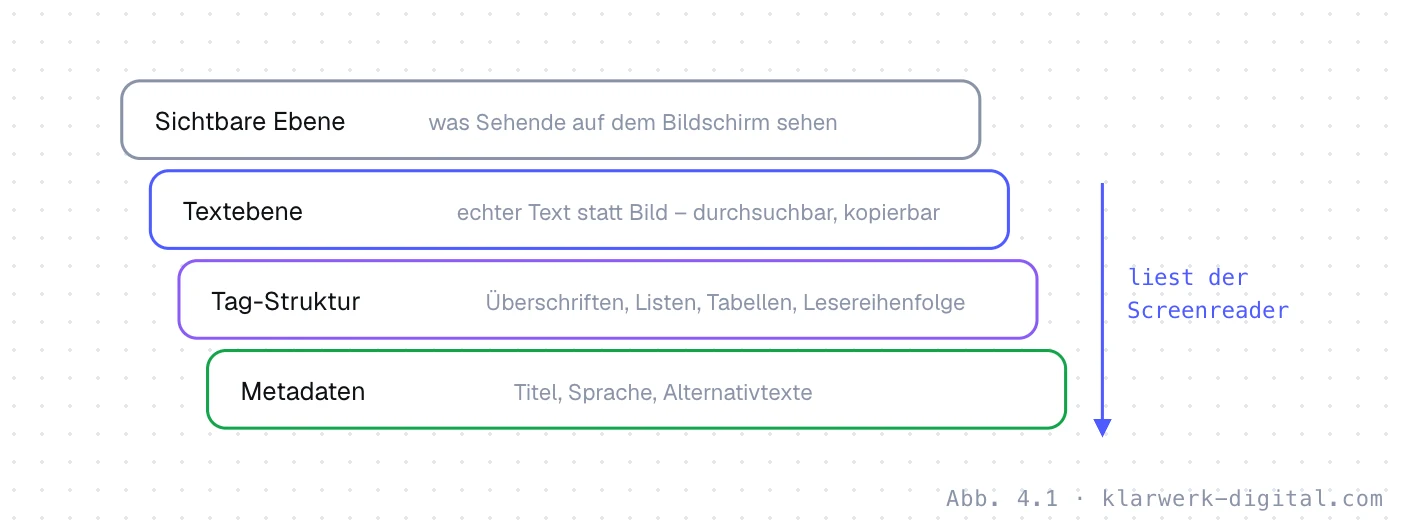
Ein PDF besteht aus mehreren Ebenen. Die sichtbare Seite ist nur eine davon. Darunter liegen – im besten Fall – eine Textebene, eine Struktur aus sogenannten Tags und Metadaten. Screenreader lesen nicht das Bild der Seite, sondern diese unsichtbaren Ebenen. Fehlen sie, bleibt das Dokument stumm.
2. Barrierefreiheit entsteht in der Quelldatei
Der wichtigste Grundsatz: Ein PDF nachträglich zu reparieren ist mühsam und teuer. Wer dagegen schon in Word, PowerPoint oder InDesign sauber arbeitet, bekommt ein weitgehend barrierefreies PDF fast geschenkt. Die Regeln sind dieselben wie auf einer Website.
| Anforderung | So geht es richtig | Häufiger Fehler |
|---|---|---|
| Überschriften | Formatvorlagen Überschrift 1, 2, 3 verwenden | Text nur fett und größer formatieren |
| Listen | Aufzählungs- und Nummerierungsfunktion | Spiegelstriche von Hand eintippen |
| Bilder | Alternativtext im Kontextmenü eintragen | Bilder ohne Beschreibung, Text als Grafik |
| Tabellen | einfache Tabelle, Kopfzeile als solche markieren | Tabellen für Layout, verbundene Zellen |
| Links | beschreibender Linktext | „hier klicken“ oder nackte URLs |
| Folien | Folienlayouts mit Titelplatzhaltern nutzen, Lesereihenfolge prüfen | Textfelder frei auf leere Folien setzen |
| Sprache | Dokumentsprache einstellen | englische Voreinstellung bei deutschem Text |
Beim Export kommt es auf die richtigen Einstellungen an. In Word heißt die entscheidende Option beim Speichern als PDF „Dokumentstruktur-Tags für Barrierefreiheit“. Der Druck in ein PDF über einen virtuellen Drucker dagegen wirft alle Struktur weg – das Ergebnis sieht gleich aus, ist aber für Screenreader wertlos. Microsoft Office bringt zudem eine eingebaute Barrierefreiheitsprüfung mit, die fehlende Alternativtexte, leere Tabellenkopfzeilen und ähnliche Fehler anzeigt, bevor das PDF überhaupt entsteht.
3. Ihr Dokumentenbestand im Check
Gescannte Preisliste als PDF – nur ein Bild der Seiten
Aus Word mit Formatvorlagen exportiert, Option „Dokumentstruktur-Tags“ aktiv
Tabellen mit verbundenen Zellen und ohne Kopfzeile
Formular-PDF zum Ausdrucken und handschriftlichen Ausfüllen
PDF ohne Dokumenttitel, Anzeige zeigt „Entwurf_v3_final.pdf“
4. Prüfen und nachbessern
Zum Prüfen gibt es zwei Wege. Adobe Acrobat Pro enthält eine Barrierefreiheitsprüfung und Werkzeuge zum Nachbearbeiten von Tags und Lesereihenfolge. Der kostenlose PDF Accessibility Checker (PAC) der Schweizer Stiftung „Zugang für alle“ prüft Dokumente gegen PDF/UA und die WCAG und gilt im deutschsprachigen Raum als Standardwerkzeug. Beide finden allerdings nur, was maschinell prüfbar ist. Ob ein Alternativtext sinnvoll ist oder die Lesereihenfolge bei einem zweispaltigen Layout stimmt, muss ein Mensch beurteilen – am besten, indem er sich das Dokument einmal von einem Screenreader vorlesen lässt.
5. Bestand priorisieren
Wer Hunderte alte PDFs auf der Website hat, kann nicht alle auf einmal überarbeiten. Sinnvoll ist eine Reihenfolge nach Bedeutung. Zuerst kommen Dokumente, die für einen Vertragsschluss nötig sind, etwa AGB, Widerrufsbelehrung oder Preisverzeichnisse. Dann Dokumente, die viele Nutzer brauchen, erkennbar an den Downloadzahlen in der Webanalyse. Veraltete Dokumente, die niemand mehr benötigt, werden am besten einfach entfernt. Und für alles Neue gilt ab sofort: nur noch barrierefrei aus der Quelldatei. Eine einfache Vorlage mit sauberen Formatvorlagen für die ganze Firma verhindert, dass jeder Mitarbeiter bei null anfängt.
Für Formulare lohnt sich besonders der Umstieg aufs Web. Ein PDF-Formular barrierefrei zu machen, mit beschrifteten Feldern, richtiger Tab-Reihenfolge und Fehlerhinweisen, ist aufwendig und funktioniert in vielen Anzeigeprogrammen nur eingeschränkt. Ein Online-Formular erfüllt dieselbe Aufgabe besser, spart das Abtippen der Daten und lässt sich mit den Regeln aus der vorigen Lektion gut zugänglich bauen.
6. Präsentationen und Tabellenkalkulationen
Nicht nur Textdokumente werden weitergegeben. Präsentationen landen als Download auf der Website, Tabellen mit Preisen oder Terminen werden als Excel-Datei verschickt. Für beide gelten ähnliche Regeln. In PowerPoint entscheidet die Nutzung der Folienlayouts über die Zugänglichkeit: Jede Folie braucht einen eindeutigen Titel, der im Titelplatzhalter steht, denn daraus entsteht die Navigation für Screenreader. Frei platzierte Textfelder haben keine feste Lesereihenfolge; die richtige Reihenfolge lässt sich im Auswahlbereich prüfen und festlegen. Animationen sollten sparsam sein, und Informationen dürfen nicht nur in Diagrammfarben stecken.
In Excel helfen eindeutige Namen für Tabellenblätter, eine klar markierte Kopfzeile und der Verzicht auf verbundene Zellen und leere Zeilen als Gestaltungsmittel. Wer eine Tabelle als formatierte Tabelle anlegt, gibt Hilfsmitteln die Möglichkeit, Kopfzeilen und Datenzellen einander zuzuordnen. Diagramme brauchen einen Titel und einen Alternativtext mit der Kernaussage.
Für all diese Formate gilt dasselbe wie für PDFs: Die Barrierefreiheitsprüfung von Office ist ein guter erster Filter, ersetzt aber nicht den prüfenden Blick. Und bei jeder Datei stellt sich die Frage, ob sie wirklich zum Download angeboten werden muss oder ob die Inhalte nicht besser direkt auf einer Webseite stehen. Eine Preistabelle als HTML-Seite ist für Suchmaschinen sichtbar, auf dem Handy lesbar, immer aktuell und mit den Mitteln aus der vorigen Lektion leicht zugänglich zu machen.
Schließlich lohnt ein Blick auf den Arbeitsablauf. Barrierefreie Dokumente entstehen dann zuverlässig, wenn sie nicht von einzelnen Fachleuten abhängen, sondern in Vorlagen, Schulungen und Freigaben verankert sind. Eine kurze Einweisung für alle, die regelmäßig Dokumente erstellen, und eine Prüfung vor der Veröffentlichung reichen in den meisten Unternehmen aus, um das Niveau dauerhaft zu halten. Wer Dokumente von Agenturen oder Druckereien bezieht, sollte PDF/UA ausdrücklich in den Auftrag schreiben, denn sonst wird es in der Regel nicht geliefert.
Ein Beispiel aus dem Alltag: Ein Betrieb stellte seine Montageanleitungen jahrelang als eingescannte Papierseiten ins Netz. Beim Umstieg auf barrierefreie Dokumente wurden die Anleitungen einmal in Word mit Formatvorlagen neu gesetzt, die Bilder mit Alternativtexten versehen und mit Struktur-Tags exportiert. Der Aufwand pro Anleitung lag bei etwa einer Stunde, künftige Änderungen dauern nur noch Minuten, weil die Quelldatei sauber ist. Als Nebeneffekt wurden die Anleitungen erstmals über die Suchmaschine gefunden, und Kunden konnten Passagen kopieren, statt sie abzutippen.
- [1]ISO 14289-1:2014 bzw. -2:2024, Document management applications – Electronic document file format enhancement for accessibility (PDF/UA).
- [2]ETSI EN 301 549 V3.2.1, Kapitel 10 (Nicht-Web-Dokumente).
- [3]W3C (2018): WCAG 2.1; W3C: PDF Techniques for WCAG 2.0.
- [4]Stiftung Zugang für alle: PDF Accessibility Checker (PAC).
- [5]Microsoft: Barrierefreiheitsprüfung in Office-Anwendungen (Supportdokumentation).
Stand: September 2026. Kursmaterial der Klarwerk Akademie – vermittelt Grundlagen und ersetzt keine Rechtsberatung oder vollständige Prüfung nach WCAG und EN 301 549.